
Switch HDMI 5×1: sluit vijf apparaten aan op één scherm
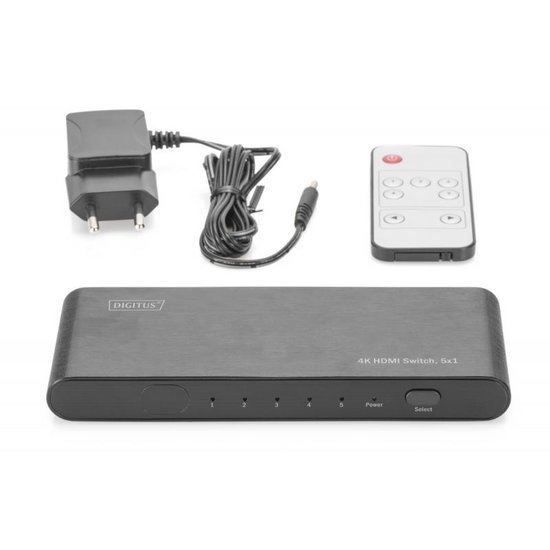
HDMI-switch 5×1: vijf apparaten aansluiten op één HDMI-ingang
Heeft je televisie of monitor maar een beperkt aantal HDMI-aansluitingen? Met een HDMI-switch 5×1 sluit je maximaal vijf apparaten aan op één HDMI-ingang. Denk aan een spelcomputer, mediaspeler, laptop, decoder en Blu-ray-speler. De switch stuurt het signaal van het gekozen apparaat door naar je scherm.
Wat betekent 5×1?
De aanduiding 5×1 staat voor vijf HDMI-ingangen en één HDMI-uitgang. Je sluit de bronnen aan op de ingangen van de switch en verbindt de uitgang met je televisie, monitor of projector. Vervolgens kies je welke bron je wilt bekijken.
Een HDMI-switch is daarmee iets anders dan een HDMI-splitter. Een switch laat één gekozen bron zien op één scherm. Een splitter stuurt juist één bron naar meerdere schermen.
Hoe werkt een HDMI-switch 5×1?
Na het aansluiten selecteer je de gewenste HDMI-ingang. Dat kan, afhankelijk van het model, met een knop op de switch, een afstandsbediening of automatisch wanneer een aangesloten apparaat wordt ingeschakeld. Automatisch schakelen is handig, maar werkt niet bij ieder apparaat of in elke situatie even goed.
De switch geeft beeld en geluid door via de HDMI-uitgang. Je hoeft dus niet telkens kabels achter je televisie te verwisselen. Houd er wel rekening mee dat meestal maar één bron tegelijk actief is.
Waar let je op bij het kiezen?
- Resolutie en verversingssnelheid: controleer of de switch past bij je scherm en apparaten, bijvoorbeeld voor 4K of een hoge verversingssnelheid.
- HDMI-functies: kijk of je gewenste functies worden ondersteund, zoals HDR, ARC/eARC, CEC of VRR. Ondersteuning verschilt per model.
- HDCP: voor beveiligde video, zoals bepaalde streamingcontent, moeten de aangesloten apparaten en de switch compatibele HDCP-versies ondersteunen.
- Voeding: sommige switches werken zonder aparte adapter; andere hebben externe voeding nodig voor een stabiele werking.
- Bediening: kies voor bediening via een knop, afstandsbediening of automatische bronselectie, afhankelijk van je voorkeur.
- HDMI-kabels: gebruik kabels die geschikt zijn voor de gewenste resolutie en bandbreedte. Lange kabels kunnen invloed hebben op de signaalkwaliteit.
Een HDMI-switch 5×1 aansluiten
- Verbind de HDMI-uitgang van de switch met een HDMI-ingang van je televisie of monitor.
- Sluit je apparaten aan op de vijf HDMI-ingangen van de switch.
- Sluit indien nodig de voedingsadapter aan.
- Selecteer op je scherm de HDMI-ingang waarop de switch is aangesloten.
- Kies op de switch de bron die je wilt gebruiken.
Krijg je geen beeld? Controleer dan of de juiste ingang is geselecteerd, of alle kabels goed vastzitten en of de apparaten compatibele video-instellingen gebruiken. Het kan helpen om de apparaten en de switch opnieuw op te starten.
Wanneer is een 5×1 HDMI-switch handig?
Een 5×1 HDMI-switch is een praktische oplossing voor een tv- of gameopstelling met meerdere HDMI-apparaten en te weinig vrije aansluitingen. Met één kabel naar het scherm houd je de installatie overzichtelijk en wissel je eenvoudig tussen je verschillende bronnen.
Veelgestelde vragen over de HDMI-switch 5×1
- Wat is een HDMI-switch 5×1 en hoe werkt deze?
- Hoe sluit ik een HDMI-switch 5×1 aan op mijn tv en apparaten?
- Ondersteunt een HDMI-switch 5×1 4K, HDR en hoge verversingssnelheden?
- Kan een HDMI-switch 5×1 automatisch wisselen tussen aangesloten apparaten?
- Wat is het verschil tussen een HDMI-switch 5×1 en een HDMI-splitter?
- Waarom krijg ik geen beeld of geluid via mijn HDMI-switch 5×1?
Wat is een HDMI-switch 5×1 en hoe werkt deze?
Een HDMI-switch 5×1 heeft vijf HDMI-ingangen en één HDMI-uitgang. Je sluit er bijvoorbeeld een spelcomputer, decoder, laptop en mediaspeler op aan en verbindt de uitgang met je tv of monitor. Vervolgens kies je welke bron je op het scherm wilt bekijken, met een knop, afstandsbediening of soms automatisch. Zo wissel je eenvoudig tussen vijf apparaten zonder steeds HDMI-kabels te verwisselen.
Hoe sluit ik een HDMI-switch 5×1 aan op mijn tv en apparaten?
Sluit de HDMI-uitgang van de 5×1-switch met een HDMI-kabel aan op een HDMI-ingang van je tv. Verbind vervolgens je apparaten, zoals een spelcomputer, decoder of mediaspeler, met de HDMI-ingangen van de switch. Sluit indien nodig de voedingsadapter aan en selecteer op je tv de ingang waarop de switch is aangesloten. Kies daarna met de knop of afstandsbediening van de switch het apparaat dat je wilt gebruiken.
Ondersteunt een HDMI-switch 5×1 4K, HDR en hoge verversingssnelheden?
Dat hangt af van het specifieke model. Sommige HDMI-switches 5×1 ondersteunen 4K en HDR, terwijl ondersteuning voor 4K bij 120 Hz, hogere verversingssnelheden of functies zoals VRR afhankelijk is van de bandbreedte en HDMI-specificaties van de switch. Controleer daarom of de switch expliciet geschikt is voor de gewenste resolutie, verversingssnelheid en HDR-indeling, en gebruik HDMI-kabels die deze signalen aankunnen.
Kan een HDMI-switch 5×1 automatisch wisselen tussen aangesloten apparaten?
Ja, sommige HDMI-switches 5×1 kunnen automatisch overschakelen naar een aangesloten apparaat zodra het wordt ingeschakeld of een actief signaal geeft. Deze functie werkt niet bij elk model en kan afhankelijk zijn van de aangesloten apparaten; soms kiest de switch daardoor niet de gewenste bron. Controleer daarom de productspecificaties en kies indien nodig handmatig de ingang met een knop of afstandsbediening.
Wat is het verschil tussen een HDMI-switch 5×1 en een HDMI-splitter?
Een HDMI-switch 5×1 heeft vijf HDMI-ingangen en één uitgang: je sluit maximaal vijf apparaten aan en kiest welk apparaat beeld en geluid naar je tv of monitor stuurt. Een HDMI-splitter doet het omgekeerde: die neemt het signaal van één HDMI-bron en verdeelt dit naar meerdere schermen. Kies dus een switch als je meerdere apparaten op één scherm wilt aansluiten, en een splitter als je één apparaat op meerdere schermen wilt weergeven.
Waarom krijg ik geen beeld of geluid via mijn HDMI-switch 5×1?
Geen beeld of geluid via je HDMI-switch 5×1? Controleer eerst of de switch is ingeschakeld en de juiste ingang is geselecteerd, en of alle HDMI-kabels stevig zijn aangesloten. Gebruik zo nodig de meegeleverde voedingsadapter en controleer of de kabels en switch geschikt zijn voor de resolutie en functies van je apparaten. Zet ook de tv en bron op de juiste HDMI-ingang en probeer de apparaten opnieuw op te starten. Blijft het probleem bestaan, test dan met een andere HDMI-kabel of bron en controleer of de video-instellingen en HDCP-ondersteuning compatibel zijn.