
Splitter HDMI RJ45: beeld en geluid eenvoudig over netwerkkabel verdelen
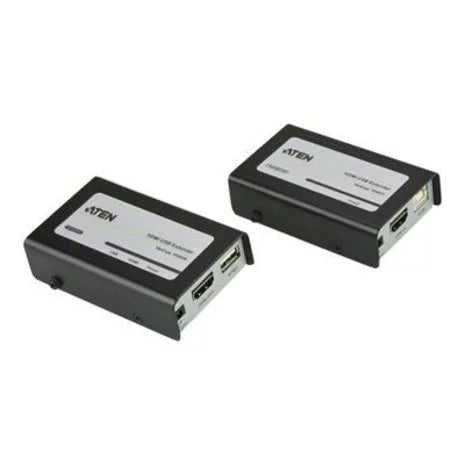
HDMI-splitter met RJ45: beeld en geluid over netwerkkabel verdelen
Wil je hetzelfde HDMI-signaal op meerdere schermen tonen, maar staan die schermen ver uit elkaar? Een HDMI-splitter met RJ45-aansluitingen kan dan uitkomst bieden. Zo’n systeem gebruikt netwerkkabels om het HDMI-signaal naar één of meerdere beeldschermen te sturen. Dat is handig in bijvoorbeeld vergaderruimtes, winkels, klaslokalen en thuisopstellingen.
Wat is een HDMI-splitter met RJ45?
Met een HDMI-splitter verdeel je het signaal van één bron, zoals een laptop, tv-ontvanger, spelcomputer of mediaspeler, over meerdere schermen. Een model met RJ45-poorten bestaat doorgaans uit een zender en één of meer ontvangers. De zender zet het HDMI-signaal om, waarna het via een netwerkkabel naar de ontvanger(s) wordt gestuurd. De ontvanger zet het signaal weer om naar HDMI voor aansluiting op een televisie, monitor of projector.
De RJ45-aansluiting lijkt op de aansluiting van een netwerkpoort, maar dat betekent niet automatisch dat het apparaat via je gewone thuisnetwerk werkt. Veel HDMI-extenders gebruiken een directe verbinding tussen zender en ontvanger. Controleer daarom altijd de handleiding en productspecificaties voordat je de apparatuur op een router of switch aansluit.
HDMI over RJ45 of HDMI over IP?
De termen HDMI over RJ45 en HDMI over IP worden soms door elkaar gebruikt, maar ze betekenen niet altijd hetzelfde. Bij een directe HDMI-extender loopt het signaal meestal via een rechtstreekse netwerkkabel tussen de zender en ontvanger. Bij een HDMI-over-IP-systeem wordt het signaal over een IP-netwerk verstuurd. Dat kan flexibiliteit bieden, maar stelt ook andere eisen aan de netwerkapparatuur.
Let ook op het type kabel dat de fabrikant voorschrijft. Vaak wordt Cat 5e- of Cat 6-kabel gebruikt, maar niet ieder systeem ondersteunt dezelfde kabelsoort, afstand of netwerkinfrastructuur. Gebruik de RJ45-poorten niet zomaar voor een internetverbinding: bij sommige apparaten kan een verkeerde aansluiting storingen veroorzaken.
Wanneer is een HDMI-splitter met RJ45 handig?
- Meerdere schermen aansluiten: toon hetzelfde beeld op verschillende televisies of monitors.
- Grotere afstanden overbruggen: gebruik netwerkkabel om het signaal verder te transporteren dan met een korte standaard-HDMI-kabel praktisch is.
- Een nette installatie maken: netwerkkabels zijn vaak makkelijker door muren, kabelgoten of plafonds te leiden.
- Presentaties en informatievoorziening: verspreid één beeldbron naar schermen in een vergaderruimte, ontvangstruimte of winkel.
Waar moet je op letten bij het kiezen?
Het aantal uitgangen
Bekijk hoeveel schermen je wilt aansluiten. Een splitter met meerdere ontvangers kan geschikt zijn voor verschillende ruimtes. Controleer of de benodigde ontvangers zijn inbegrepen of apart aangeschaft moeten worden.
Resolutie en beeldfrequentie
Kies een systeem dat past bij de resolutie en beeldfrequentie van je apparatuur. Wil je bijvoorbeeld 4K-beeld doorgeven, controleer dan of de splitter, ontvangers én bekabeling dit ondersteunen. Kijk ook naar ondersteuning voor HDR, kleurformaten en eventuele HDCP-versies als je beveiligde video afspeelt.
Maximale kabellengte
De maximale afstand hangt af van het model, de gebruikte kabel en de omstandigheden van de installatie. De opgegeven afstand in de specificaties is een richtlijn voor de ondersteunde configuratie; langere kabels of kabels van mindere kwaliteit kunnen het signaal beïnvloeden.
Voeding en installatie
Veel zenders en ontvangers hebben een eigen voedingsadapter nodig. Andere systemen kunnen stroom via de netwerkkabel leveren, bijvoorbeeld met PoC (Power over Cable). Controleer wat bij het product wordt geleverd en volg het aansluitschema van de fabrikant.
Audio en afstandsbediening
Wil je ook geluid doorgeven of apparatuur op afstand bedienen? Controleer dan of functies zoals ARC, optische audio, IR-bediening of CEC worden ondersteund. Deze mogelijkheden verschillen per model.
Een HDMI-splitter met RJ45 aansluiten
- Sluit de HDMI-bron aan op de ingang van de zender.
- Verbind de RJ45-poort van de zender met de juiste poort van de ontvanger via de voorgeschreven netwerkkabel.
- Sluit de HDMI-uitgang van de ontvanger aan op het scherm.
- Voorzie zender en ontvanger van stroom als dat nodig is.
- Selecteer op het scherm de juiste HDMI-ingang en controleer of de bron het gewenste beeldformaat uitvoert.
Bij systemen met meerdere ontvangers volg je de aansluitmethode die bij het model hoort. Sommige splitters ondersteunen een rechtstreekse kabel per ontvanger; andere werken via een compatibele switch. Een gewone netwerkswitch is niet automatisch geschikt voor HDMI-over-IP.
Veelvoorkomende problemen
Geen beeld? Controleer eerst de voeding, de HDMI-ingangen en de richting van de kabelverbinding. Probeer daarna een lagere resolutie of test met een kortere netwerkkabel. Bij flikkerend beeld of storingen kan de kabelkwaliteit, kabellengte of compatibiliteit met HDCP een rol spelen. Zorg er bij meerdere schermen ook voor dat de aangesloten schermen een gemeenschappelijke resolutie ondersteunen, of controleer of de splitter een geschikte EDID-instelling heeft.
De juiste oplossing kiezen
Een HDMI-splitter met RJ45 is vooral geschikt wanneer je één HDMI-bron naar meerdere schermen wilt sturen en daarbij netwerkkabels wilt gebruiken voor de verbinding. Controleer vóór aankoop hoeveel uitgangen je nodig hebt, welke resolutie je wilt doorgeven en of het systeem bedoeld is voor een directe verbinding of voor gebruik via een IP-netwerk. Zo kies je een oplossing die past bij jouw apparatuur en installatie.
HDMI-splitter via RJ45: 8 tips voor de juiste keuze en installatie
- Controleer of de splitter HDMI via Cat5e- of Cat6-kabel ondersteunt.
- Gebruik een HDMI-zender en -ontvanger die bij elkaar passen.
- Let op de maximale resolutie, zoals 4K of 1080p.
- Kies een model met voldoende HDMI-uitgangen.
- Gebruik geen gewone netwerkswitch, tenzij het systeem dat expliciet ondersteunt.
- Houd rekening met de maximale kabellengte van de fabrikant.
- Controleer of HDCP en audioformaten compatibel zijn.
- Test eerst met korte kabels om storingen uit te sluiten.
Controleer of de splitter HDMI via Cat5e- of Cat6-kabel ondersteunt.
Controleer vóór aankoop of de HDMI-splitter geschikt is voor Cat5e- of Cat6-kabel. Niet elk model ondersteunt beide kabeltypen, en de juiste keuze kan invloed hebben op de maximale afstand en de betrouwbaarheid van het signaal. Raadpleeg daarom de productspecificaties en gebruik de kabel die de fabrikant aanbeveelt.
Gebruik een HDMI-zender en -ontvanger die bij elkaar passen.
Gebruik een HDMI-zender en -ontvanger die bij elkaar passen. Niet elk model werkt met elk ander model, ook niet als beide een RJ45-aansluiting hebben. Controleer daarom of ze hetzelfde systeem ondersteunen, zoals HDBaseT of HDMI-over-IP, en let op compatibiliteit met de gewenste resolutie, beeldfrequentie en functies zoals HDR of HDCP. Zo voorkom je storingen of een zwart beeld.
Let op de maximale resolutie, zoals 4K of 1080p.
Let bij het kiezen van een HDMI-splitter met RJ45 goed op de maximale resolutie die het apparaat ondersteunt. Wil je beelden in 4K weergeven, controleer dan of zowel de splitter als de zender, ontvanger, kabels en aangesloten schermen geschikt zijn voor 4K. Is je apparatuur beperkt tot 1080p, dan kan een splitter met ondersteuning voor die resolutie voldoende zijn. Houd er ook rekening mee dat functies zoals HDR en een hogere beeldfrequentie apart vermeld kunnen staan in de specificaties.
Kies een model met voldoende HDMI-uitgangen.
Kies een HDMI-splitter met RJ45 die voldoende HDMI-uitgangen heeft voor alle schermen die je wilt aansluiten. Denk ook alvast na over eventuele uitbreiding, bijvoorbeeld een extra monitor of televisie later. Controleer daarnaast of de ontvangers voor de RJ45-verbinding zijn inbegrepen of apart nodig zijn, zodat je installatie compleet is.
Gebruik geen gewone netwerkswitch, tenzij het systeem dat expliciet ondersteunt.
Gebruik geen gewone netwerkswitch tussen de zender en ontvanger van een HDMI-splitter met RJ45, tenzij de fabrikant expliciet aangeeft dat het systeem hiervoor geschikt is. Veel HDMI-extenders gebruiken een directe verbinding via de netwerkkabel en werken niet volgens de standaard netwerkprotocollen. Een verkeerde aansluiting kan ervoor zorgen dat het beeld niet werkt of dat de apparatuur niet goed functioneert. Controleer daarom altijd de handleiding en productspecificaties voordat je een switch gebruikt.
Houd rekening met de maximale kabellengte van de fabrikant.
Houd rekening met de maximale kabellengte die de fabrikant opgeeft voor je HDMI-splitter met RJ45. De haalbare afstand hangt onder andere af van het type netwerkkabel, de beeldresolutie en de installatie. Gebruik de aanbevolen kabelsoort en overschrijd de opgegeven lengte niet; zo verklein je de kans op signaalverlies, flikkeringen of een wegvallend beeld.
Controleer of HDCP en audioformaten compatibel zijn.
Controleer vóór aankoop of de HDMI-splitter met RJ45 HDCP ondersteunt en compatibel is met de audioformaten van je bronapparaat en schermen. HDCP-beveiliging is nodig voor veel films en streamingdiensten; ontbrekende of afwijkende ondersteuning kan ervoor zorgen dat je geen beeld krijgt. Ook kunnen incompatibele audioformaten leiden tot stil geluid of haperingen. Bekijk daarom de specificaties van alle apparaten in de keten en kies instellingen die door zowel de splitter als de aangesloten apparatuur worden ondersteund.
Test eerst met korte kabels om storingen uit te sluiten.
Ervaar je storingen met je HDMI-splitter met RJ45? Test de opstelling eerst met korte kabels. Sluit de HDMI-bron, splitter, ontvanger en het scherm dicht bij elkaar aan. Werkt alles dan goed, dan ligt het probleem mogelijk bij de lengte, kwaliteit of aansluiting van de kabels in de uiteindelijke installatie.