
HDMI naar DVI kabel: zo kies je de juiste verbinding voor jouw apparaten
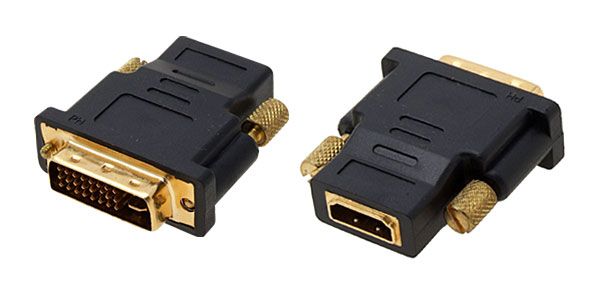
HDMI naar DVI-kabel: beeld verbinden tussen HDMI- en DVI-apparaten
Wil je een apparaat met een HDMI-aansluiting verbinden met een monitor of beamer met DVI? Dan kan een HDMI-naar-DVI-kabel uitkomst bieden. Zo sluit je bijvoorbeeld een laptop, computer of mediaspeler met HDMI aan op een DVI-scherm. Hieronder lees je waar je op moet letten bij het kiezen en gebruiken van zo’n kabel.
Wat doet een HDMI-naar-DVI-kabel?
Een HDMI-naar-DVI-kabel transporteert digitaal beeld tussen een HDMI-aansluiting en een DVI-aansluiting. HDMI en DVI gebruiken voor beeld een vergelijkbaar digitaal signaal. Daardoor is voor een standaardverbinding meestal geen actieve omzetter nodig: een geschikte passieve kabel volstaat.
De kabel draagt doorgaans geen geluid over. DVI is van zichzelf een videoverbinding en ondersteunt geen audio zoals HDMI dat doet. Wil je geluid horen, gebruik dan een aparte audioverbinding, bijvoorbeeld via de hoofdtelefoonuitgang van je computer of via een externe geluidsinstallatie.
Welke richting heb je nodig?
De benaming “HDMI naar DVI” geeft meestal aan dat je een HDMI-bron aansluit op een DVI-scherm. Denk aan een laptop met HDMI-uitgang en een monitor met DVI-ingang. In veel gevallen werkt dezelfde soort passieve kabel ook andersom, bijvoorbeeld van een DVI-uitgang op een computer naar een HDMI-ingang op een scherm, zolang de aansluitingen digitale signalen ondersteunen.
Controleer voor de zekerheid welke aansluitingen op je apparaten aanwezig zijn. Een DVI-aansluiting kan er verschillend uitzien, zoals DVI-D, DVI-I of DVI-A. HDMI werkt digitaal; een verbinding met een analoge DVI-A-aansluiting werkt daarom niet met alleen een eenvoudige HDMI-naar-DVI-kabel.
Let op resolutie en verversingssnelheid
De maximaal haalbare beeldkwaliteit hangt af van de HDMI-uitgang, de DVI-aansluiting, de kabel en het scherm. Ook de lengte en uitvoering van de kabel kunnen van invloed zijn. Controleer daarom de specificaties van alle apparaten en vergelijk die met de ondersteuning van de kabel.
Een DVI-verbinding kan, afhankelijk van het type aansluiting en de apparatuur, verschillende resoluties ondersteunen. Voor hogere resoluties of verversingssnelheden is het belangrijk om na te gaan of de bron én het scherm die instellingen aankunnen. Een kabel kan een beperking van een van de aangesloten apparaten niet opheffen.
Beschermde video en HDCP
Bij het afspelen van beschermde video kan HDCP-compatibiliteit nodig zijn. Als de bron en het scherm de vereiste bescherming niet ondersteunen of niet goed met elkaar communiceren, kan het beeld ontbreken of beperkt worden. Controleer bij problemen de HDCP-ondersteuning van beide apparaten en probeer eventueel een andere ingang of kabel.
Een HDMI-naar-DVI-kabel kiezen
- Controleer de aansluitingen: kijk of je apparaten HDMI en digitale DVI ondersteunen.
- Kies de juiste lengte: neem een kabel die voldoende lang is, zonder onnodige overtollige lengte.
- Controleer de gewenste beeldinstellingen: let op resolutie en verversingssnelheid.
- Houd rekening met geluid: regel audio apart, want DVI voert doorgaans geen geluid mee.
- Controleer HDCP: dit kan van belang zijn voor beveiligde videobronnen.
Geen beeld? Dit kun je proberen
Controleer eerst of op het scherm de juiste ingang is geselecteerd en of de kabel stevig is aangesloten. Kijk vervolgens in de beeldscherminstellingen van de computer of het externe scherm wordt herkend. Helpt dat niet, probeer dan een lagere resolutie of verversingssnelheid. Controleer ook of de DVI-aansluiting digitaal is en of eventuele HDCP-eisen worden ondersteund.
De juiste verbinding voor jouw apparatuur
Een HDMI-naar-DVI-kabel is een praktische oplossing om apparaten met verschillende digitale videoaansluitingen met elkaar te verbinden. Let bij het kiezen vooral op het type DVI-aansluiting, de gewenste beeldinstellingen en het ontbreken van audio via DVI. Zo weet je beter of een eenvoudige kabel geschikt is voor jouw opstelling.
9 tips voor het kiezen en gebruiken van een HDMI-naar-DVI-kabel
- Controleer of beide aansluitingen digitaal zijn
- Een passieve HDMI-naar-DVI-kabel werkt meestal in beide richtingen.
- DVI voert doorgaans geen geluid mee; gebruik aparte audiokabels.
- Controleer de maximale resolutie en verversingssnelheid van je apparaten.
- Kies een kabel die past bij de DVI-aansluiting
- Gebruik een DVI-D-kabel voor digitale beeldsignalen.
- Controleer of HDCP wordt ondersteund voor beveiligde video.
- Zet beide apparaten uit voordat je de kabel aansluit.
- Kies een passende kabellengte om signaalproblemen te beperken.
Controleer of beide aansluitingen digitaal zijn
Controleer of beide aansluitingen digitaal zijn voordat je een HDMI-naar-DVI-kabel gebruikt. HDMI werkt met een digitaal signaal, maar DVI-aansluitingen zijn er in verschillende varianten: DVI-D en DVI-I kunnen digitaal beeld ondersteunen, terwijl DVI-A alleen analoog is. Een gewone HDMI-naar-DVI-kabel werkt daarom niet met een analoge DVI-A-aansluiting. Kijk naar de specificaties van je apparaten of controleer het type aansluiting om zeker te weten dat de kabel geschikt is.
Een passieve HDMI-naar-DVI-kabel werkt meestal in beide richtingen.
Een passieve HDMI-naar-DVI-kabel werkt meestal in beide richtingen: je kunt doorgaans een HDMI-bron aansluiten op een DVI-scherm, maar ook een DVI-bron op een HDMI-scherm. Dit werkt doordat HDMI en DVI voor beeld een vergelijkbaar digitaal signaal gebruiken. Controleer wel of de DVI-aansluiting digitaal is en of beide apparaten de gewenste resolutie ondersteunen. Houd er ook rekening mee dat DVI doorgaans geen geluid doorgeeft.
DVI voert doorgaans geen geluid mee; gebruik aparte audiokabels.
DVI transporteert doorgaans alleen beeld en geen geluid. Sluit je een HDMI-apparaat met een DVI-kabel aan op een monitor of ander scherm, dan heb je voor het geluid een aparte verbinding nodig. Gebruik bijvoorbeeld een audiokabel tussen de geluidsuitgang van je apparaat en je speakers of geluidsinstallatie.
Controleer de maximale resolutie en verversingssnelheid van je apparaten.
Controleer vóór je een HDMI-naar-DVI-kabel kiest de maximale resolutie en verversingssnelheid die zowel je bronapparaat als je scherm ondersteunen. De uiteindelijke beeldweergave wordt bepaald door het apparaat met de laagste ondersteuning; een kabel kan die beperking niet verhelpen. Stem de specificaties daarom op elkaar af, vooral als je een hoge resolutie of een vloeiende weergave bij een hogere verversingssnelheid wilt.
Kies een kabel die past bij de DVI-aansluiting
Kies een HDMI-naar-DVI-kabel die past bij de DVI-aansluiting van je apparaat. DVI-aansluitingen zijn er in verschillende uitvoeringen, zoals DVI-D en DVI-I, en niet elke variant is geschikt voor dezelfde verbinding. Controleer daarom de aansluiting op je computer, monitor of beamer voordat je een kabel kiest. Zo voorkom je dat de stekker niet past of dat de verbinding niet werkt.
Gebruik een DVI-D-kabel voor digitale beeldsignalen.
Kies een DVI-D-kabel wanneer je digitale beeldsignalen wilt doorgeven tussen een HDMI- en een DVI-apparaat. DVI-D ondersteunt uitsluitend digitaal beeld en is daardoor geschikt voor een digitale verbinding; controleer wel of beide apparaten een compatibele digitale aansluiting hebben. Houd er rekening mee dat DVI geen geluid doorgeeft, dus daarvoor heb je een aparte audioverbinding nodig.
Controleer of HDCP wordt ondersteund voor beveiligde video.
Controleer of zowel je HDMI-apparaat als je DVI-scherm HDCP ondersteunt wanneer je beveiligde video wilt afspelen. Als één van beide apparaten deze kopieerbeveiliging niet ondersteunt, kan het beeld ontbreken of niet correct worden weergegeven.
Zet beide apparaten uit voordat je de kabel aansluit.
Zet beide apparaten uit voordat je de HDMI-naar-DVI-kabel aansluit. Zo voorkom je mogelijke problemen bij het aansluiten en kan de verbinding rustig tot stand komen. Steek de kabel stevig in beide aansluitingen en zet daarna eerst het scherm en vervolgens de bron aan.
Kies een passende kabellengte om signaalproblemen te beperken.
Kies een HDMI-naar-DVI-kabel die lang genoeg is om je apparaten gemakkelijk aan te sluiten, maar vermijd onnodig veel extra lengte. Een passende kabellengte helpt signaalproblemen te beperken en voorkomt dat de kabel strak staat of in de knoop raakt. Houd bij het meten rekening met de route die de kabel aflegt, bijvoorbeeld achter een bureau of langs een muur.