
HDMI-switch: meerdere apparaten eenvoudig aansluiten op één scherm
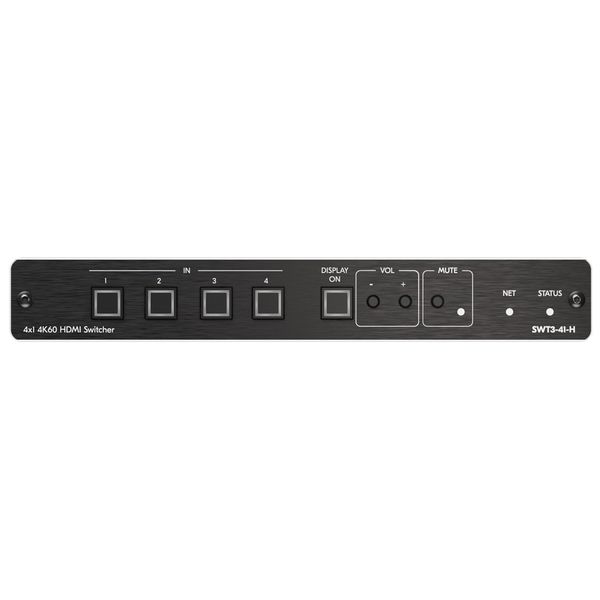
HDMI-switch: meerdere apparaten aansluiten op één HDMI-poort
Heeft je televisie of monitor minder HDMI-poorten dan je apparaten? Met een HDMI-switch sluit je bijvoorbeeld een gameconsole, mediaspeler en laptop aan op één HDMI-ingang. Je kiest vervolgens welk apparaat het beeldscherm gebruikt, zonder steeds kabels te verwisselen.
Wat is een HDMI-switch?
Een HDMI-switch is een schakelaar met meerdere HDMI-ingangen en één HDMI-uitgang. De ingangen zijn bedoeld voor apparaten zoals een PlayStation, Xbox, decoder, computer of Blu-ray-speler. De uitgang verbind je met een televisie, monitor of projector.
Met een knop op de switch, een afstandsbediening of soms automatisch schakelen selecteer je de gewenste bron. Een model met drie ingangen en één uitgang wordt bijvoorbeeld aangeduid als een 3-in-1-out HDMI-switch.
HDMI-switch of HDMI-splitter?
De termen worden soms door elkaar gehaald, maar een switch en een splitter doen iets anders:
- HDMI-switch: verbindt meerdere bronnen met één scherm. Je bekijkt één bron tegelijk.
- HDMI-splitter: stuurt één bron naar meerdere schermen. Afhankelijk van het model tonen die schermen hetzelfde beeld.
Wil je meerdere apparaten aansluiten op één tv-ingang, dan zoek je doorgaans een HDMI-switch.
Waar let je op bij het kiezen?
Resolutie en verversingssnelheid
Kies een switch die past bij de resolutie en verversingssnelheid van je apparatuur. Voor 4K-beelden is niet alleen de vermelding “4K” belangrijk: controleer ook de ondersteunde verversingssnelheid, zoals 4K bij 60 Hz of 4K bij 120 Hz. Voor gamen kan ondersteuning voor 120 Hz, HDR en functies zoals VRR van belang zijn. De mogelijkheden verschillen per model.
HDMI-versie en bandbreedte
HDMI-versienummers geven een algemene indicatie, maar zeggen niet altijd precies welke functies een apparaat ondersteunt. Controleer daarom de specificaties van de switch op zaken als resolutie, verversingssnelheid, HDR en eventuele gamingfuncties. Ook de aangesloten kabels en bronapparaten moeten geschikt zijn voor het gewenste signaal.
HDCP-ondersteuning
HDCP is een kopieerbeveiliging die wordt gebruikt bij veel films en streamingdiensten. Een switch moet compatibel zijn met de HDCP-versie die je apparatuur en content vereisen. Bij een incompatibele combinatie kan het beeld ontbreken of kan de resolutie beperkt worden.
Bediening en voeding
Sommige switches worden bediend met een knop, andere met een afstandsbediening. Er zijn ook modellen die automatisch naar een ingeschakeld apparaat schakelen, al werkt dat niet met iedere bron even voorspelbaar. Een switch kan stroom krijgen via HDMI of een externe voedingsadapter. Een model met voeding kan handig zijn wanneer meerdere apparaten zijn aangesloten of wanneer je signaalproblemen ervaart.
Audio en extra functies
Controleer of de switch de gewenste audioformaten ondersteunt. Gebruik je ARC of eARC, bijvoorbeeld voor geluid via een soundbar, controleer dan expliciet of de switch die functie ondersteunt en hoe deze moet worden aangesloten. ARC en eARC werken niet automatisch met iedere HDMI-switch.
Een HDMI-switch aansluiten
- Sluit je apparaten aan op de HDMI-ingangen van de switch.
- Verbind de HDMI-uitgang van de switch met een HDMI-ingang van je tv of monitor.
- Sluit indien nodig de meegeleverde voedingsadapter aan.
- Selecteer de gewenste ingang met de knop of afstandsbediening.
Voor de beste werking zet je de apparaten en het scherm aan nadat alles is aangesloten. Krijg je geen beeld, controleer dan of de juiste ingang is geselecteerd en of alle kabels stevig vastzitten. Probeer eventueel een andere HDMI-kabel of poort en controleer of de instellingen voor resolutie en beeldverversing overeenkomen met wat de switch ondersteunt.
Wanneer is een HDMI-switch handig?
Een HDMI-switch is een praktische oplossing als je meerdere HDMI-apparaten gebruikt, maar weinig vrije ingangen op je televisie hebt. Denk aan een combinatie van een gameconsole, tv-ontvanger, laptop en mediaspeler. Door vooraf te controleren welke resoluties, functies en audioformaten je nodig hebt, kies je een switch die goed aansluit op je apparatuur.
HDMI-switch: antwoorden op 9 veelgestelde vragen
- Hoe koppel je een switch aan een tv?
- Hoe kan ik het HDMI-signaal wisselen?
- Wat is het verschil tussen een HDMI splitter en switch?
- Wat doet een HDMI switch?
- Hoe kan ik twee HDMI-apparaten op één tv aansluiten?
- Welke HDMI switch is geschikt voor Chromecast?
- Waar op letten bij HDMI switch?
- Kan je 2 schermen op 1 HDMI uitgang?
- Wat is het verschil tussen een splitter en een switch?
Hoe koppel je een switch aan een tv?
Een HDMI-switch sluit je aan tussen je apparaten en de tv. Verbind je apparaten, zoals een gameconsole of mediaspeler, met de HDMI-ingangen van de switch. Sluit daarna de HDMI-uitgang van de switch met een HDMI-kabel aan op een HDMI-poort van de tv. Sluit de switch eventueel aan op stroom en selecteer op de tv de juiste HDMI-ingang. Kies vervolgens met de knop of afstandsbediening van de switch het apparaat dat je wilt gebruiken.
Hoe kan ik het HDMI-signaal wisselen?
Je wisselt het HDMI-signaal door op de HDMI-switch de knop voor de gewenste ingang in te drukken. Heeft je switch een afstandsbediening, dan kun je daarmee ook de juiste HDMI-bron selecteren. Sommige modellen schakelen automatisch over naar een actief apparaat. Controleer bij geen beeld of de juiste ingang is gekozen en of alle kabels goed zijn aangesloten.
Wat is het verschil tussen een HDMI splitter en switch?
Een HDMI-switch verbindt meerdere apparaten, zoals een gameconsole en mediaspeler, met één HDMI-ingang op je tv. Je kiest met de switch welk apparaat je wilt gebruiken; meestal wordt er dus één bron tegelijk weergegeven. Een HDMI-splitter doet het omgekeerde: die stuurt het beeld van één apparaat naar meerdere schermen. Controleer bij een splitter wel of de gewenste resolutie en functies door het model worden ondersteund.
Wat doet een HDMI switch?
Een HDMI-switch maakt het mogelijk om meerdere apparaten, zoals een gameconsole, laptop of mediaspeler, aan te sluiten op één HDMI-poort van je televisie of monitor. Met een knop of afstandsbediening kies je welk apparaat het beeld en geluid naar het scherm stuurt. Je gebruikt de aangesloten apparaten dus om de beurt; een HDMI-switch toont ze niet tegelijk.
Hoe kan ik twee HDMI-apparaten op één tv aansluiten?
Je kunt twee HDMI-apparaten op één tv aansluiten met een HDMI-switch. Verbind de apparaten met de HDMI-ingangen van de switch en sluit de uitgang van de switch aan op een HDMI-poort van je tv. Daarna kies je met de knop of afstandsbediening van de switch welk apparaat je wilt gebruiken. Controleer vooraf of de switch geschikt is voor de resolutie en functies van je apparaten, zoals 4K, HDR of 120 Hz.
Welke HDMI switch is geschikt voor Chromecast?
Voor een Chromecast is vrijwel elke HDMI-switch geschikt die een HDMI-ingang ondersteunt en compatibel is met de resolutie van je Chromecast en televisie. Gebruik je bijvoorbeeld een Chromecast met 4K, kies dan een switch die 4K ondersteunt; controleer ook HDCP-compatibiliteit voor het afspelen van beschermde video’s. Sluit de Chromecast aan op een ingang van de switch en verbind de uitgang met je tv. Heeft de Chromecast moeite met stroom via de HDMI-poort of valt het beeld weg, gebruik dan de meegeleverde voedingsadapter en kies eventueel een gevoede HDMI-switch.
Waar op letten bij HDMI switch?
Let bij het kiezen van een HDMI-switch vooral op het aantal ingangen en de beeldkwaliteit die je nodig hebt. Controleer of de switch de gewenste resolutie en verversingssnelheid ondersteunt, zoals 4K bij 60 Hz of 4K bij 120 Hz, en of functies als HDR, VRR en HDCP compatibel zijn met je apparaten. Gebruik je een soundbar of receiver, kijk dan ook of de benodigde audioformaten en ARC/eARC worden ondersteund. Bedenk tot slot hoe je de switch wilt bedienen — met een knop, afstandsbediening of automatische omschakeling — en of een model met externe voeding handig is voor jouw installatie.
Kan je 2 schermen op 1 HDMI uitgang?
Ja, dat kan met een HDMI-splitter: die verdeelt het signaal van één HDMI-uitgang naar twee schermen. Meestal tonen beide schermen dan hetzelfde beeld. Wil je op elk scherm een ander beeld, dan is een splitter niet voldoende; daarvoor heb je een apparaat met meerdere video-uitgangen nodig, zoals een geschikte computer of grafische kaart. Controleer ook of de splitter de gewenste resolutie en verversingssnelheid ondersteunt.
Wat is het verschil tussen een splitter en een switch?
Een HDMI-switch sluit meerdere apparaten, zoals een gameconsole en mediaspeler, aan op één HDMI-ingang van je tv. Je schakelt tussen de apparaten en bekijkt er één tegelijk. Een HDMI-splitter doet het omgekeerde: die stuurt het signaal van één apparaat naar meerdere schermen, die doorgaans hetzelfde beeld weergeven.