
HDMI hub: zo kies je de juiste oplossing voor jouw apparaten
HDMI-hub: meerdere apparaten aansluiten op één scherm
Wil je meerdere apparaten aansluiten op je televisie of monitor, maar heb je niet genoeg HDMI-aansluitingen? Een HDMI-hub kan uitkomst bieden. Met het juiste apparaat wissel je eenvoudig tussen bijvoorbeeld een gameconsole, laptop, mediastreamer en blu-rayspeler. De naam ‘HDMI-hub’ wordt alleen voor verschillende soorten producten gebruikt. Daarom is het belangrijk om te weten welke oplossing je nodig hebt.
Wat is een HDMI-hub?
Een HDMI-hub is een verzamelnaam voor apparaten waarmee je HDMI-bronnen en schermen op verschillende manieren met elkaar verbindt. Meestal gaat het om een HDMI-switch, HDMI-splitter of een USB-C-hub met een HDMI-uitgang. Deze producten hebben elk een andere functie.
- HDMI-switch: sluit meerdere apparaten aan op één HDMI-ingang van je televisie of monitor. Je kiest vervolgens welk apparaat beeld geeft.
- HDMI-splitter: stuurt het signaal van één HDMI-bron naar meerdere schermen.
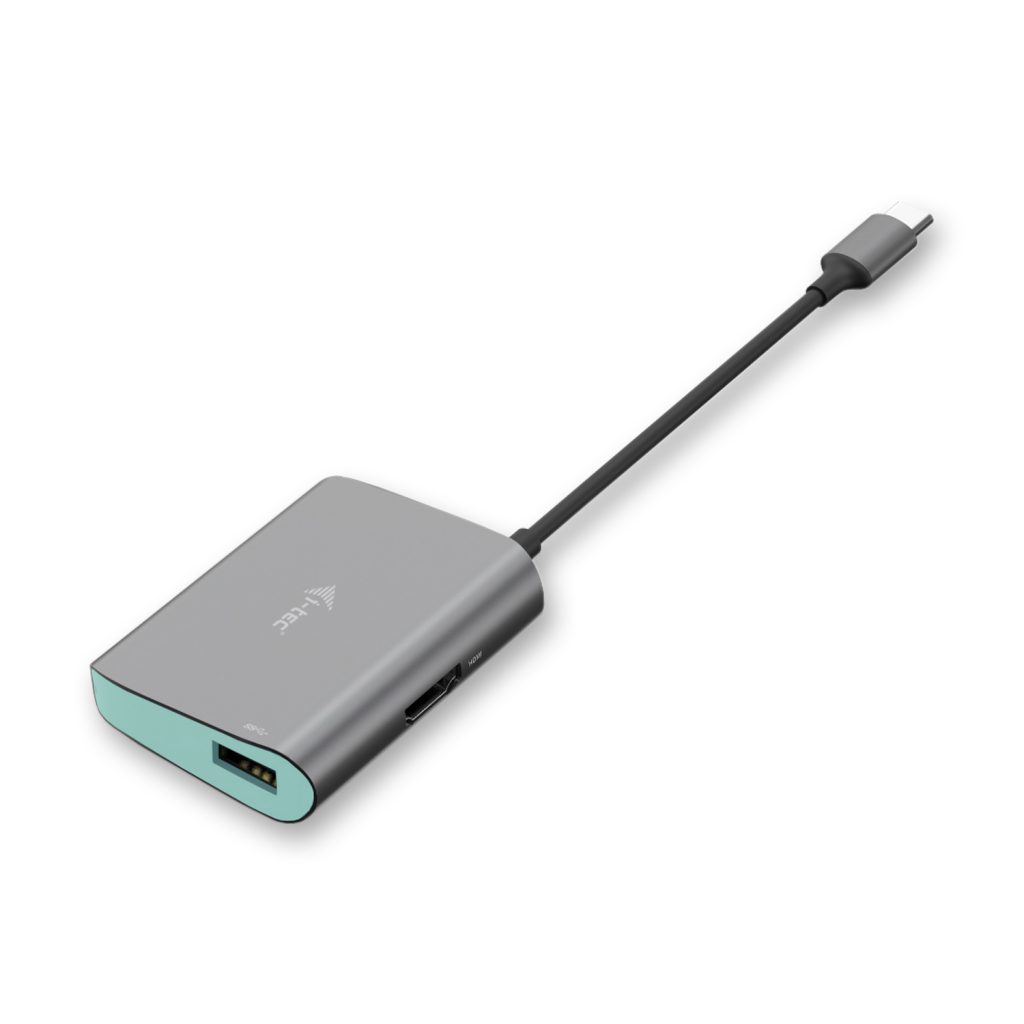
- USB-C-hub met HDMI: voegt onder andere een HDMI-aansluiting toe aan een laptop of tablet met USB-C.
HDMI-switch of HDMI-splitter: wat heb je nodig?
De keuze hangt af van wat je wilt aansluiten. Heb je bijvoorbeeld een PlayStation, een tv-ontvanger en een laptop, maar slechts één vrije HDMI-poort op je televisie? Dan is een HDMI-switch geschikt. Je sluit de apparaten op de switch aan en verbindt de uitgang met de televisie. Met een knop of afstandsbediening selecteer je de gewenste bron.
Wil je juist één apparaat op twee schermen aansluiten, bijvoorbeeld een laptop op twee televisies? Dan kan een HDMI-splitter de juiste keuze zijn. Een splitter dupliceert het beeld doorgaans naar meerdere schermen. Verwacht hierbij niet automatisch dat je op elk scherm een ander beeld kunt tonen: daarvoor is een andere oplossing nodig, zoals een geschikte videokaart, dockingstation of matrix-switch.
Waar let je op bij het kiezen?
Resolutie en verversingssnelheid
Controleer of de HDMI-hub de resolutie en verversingssnelheid ondersteunt die je wilt gebruiken. Voor films en dagelijks gebruik kan 4K bij 60 Hz voldoende zijn. Voor gaming op hogere resoluties of met hogere verversingssnelheden heb je een apparaat nodig dat daarvoor expliciet geschikt is. Kijk ook of alle onderdelen in je opstelling deze specificaties ondersteunen: de bron, de hub, de kabels en het scherm.
HDMI-standaard en functies
Let op ondersteuning voor functies die voor jouw gebruik belangrijk zijn, zoals HDR, ARC of eARC, HDCP en audioformaten. Niet elke switch of splitter ondersteunt alle functies. Controleer daarom de productspecificaties, zeker wanneer je een soundbar, receiver of 4K- of 8K-apparatuur gebruikt.
Aantal aansluitingen en bediening
Bedenk hoeveel apparaten je wilt aansluiten en kies een model met voldoende HDMI-ingangen. Sommige HDMI-switches schakelen automatisch naar een actieve bron; andere bedien je met een knop of afstandsbediening. Automatisch schakelen is handig, maar kan soms ongewenst zijn wanneer meerdere apparaten tegelijk aanstaan.
Voeding
Een eenvoudige HDMI-switch krijgt soms voldoende stroom via de aangesloten apparaten. Modellen met meer aansluitingen of uitgebreidere functies hebben vaak een externe voedingsadapter nodig. Een gevoed model kan in sommige situaties helpen bij een stabielere werking, maar vervangt geen geschikte kabels of compatibele apparatuur.
Een HDMI-hub aansluiten
- Sluit je apparaten, zoals een console of mediastreamer, aan op de HDMI-ingangen van de switch.
- Verbind de HDMI-uitgang van de switch met een ingang op je televisie of monitor.
- Sluit indien nodig de voedingsadapter aan.
- Selecteer de juiste HDMI-ingang op je scherm en kies de gewenste bron op de switch.
Bij een splitter sluit je de HDMI-bron aan op de ingang en de schermen op de uitgangen. Houd er rekening mee dat de aangesloten schermen mogelijk verschillende resoluties ondersteunen. De uiteindelijke weergave hangt af van de splitter en de aangesloten apparatuur.
Veelgestelde vragen over HDMI-hubs
Verbetert een HDMI-hub de beeldkwaliteit?
Een HDMI-switch of -splitter is bedoeld om een signaal te schakelen of te verdelen, niet om de beeldkwaliteit te verbeteren. De kwaliteit hangt onder meer af van de bron, de gebruikte kabels, de hub en het scherm.
Kan ik met een HDMI-splitter twee verschillende beelden tonen?
Meestal niet. Een standaard HDMI-splitter kopieert één bronbeeld naar meerdere schermen. Voor verschillende beelden heb je een apparaat nodig dat meerdere onafhankelijke videosignalen ondersteunt.
Werkt elke HDMI-hub met een gameconsole?
Veel modellen zijn geschikt voor consoles, maar controleer vooraf de gewenste resolutie, verversingssnelheid en functies. Voor gaming is vooral belangrijk dat de hub de beeldspecificaties van je console en scherm ondersteunt.
De juiste HDMI-hub kiezen
Kort gezegd: kies een HDMI-switch als je meerdere apparaten op één scherm wilt aansluiten. Kies een HDMI-splitter als je één bron naar meerdere schermen wilt sturen. Gebruik een USB-C-hub met HDMI wanneer je laptop of tablet geen gewone HDMI-uitgang heeft. Door vooraf te controleren welke aansluitingen en beeldfuncties je nodig hebt, vind je makkelijker een HDMI-oplossing die past bij jouw apparatuur.
Veelgestelde vragen over HDMI- en USB-hubs: aansluiten, werking en verschillen
- Waar moet je op letten bij een USB hub?
- Waarom werkt mijn HDMI via USB-C niet?
- Wat is het verschil tussen een hub en een dockingstation?
- Hoe kan ik mijn oude monitor aansluiten op HDMI?
Waar moet je op letten bij een USB hub?
Let bij het kiezen van een USB-hub op het aantal en type aansluitingen, zoals USB-A, USB-C, HDMI, ethernet of een kaartlezer, en controleer of deze passen bij je laptop en apparaten. Kijk ook naar de ondersteunde gegevenssnelheid, het laadvermogen en of de hub een eigen voedingsadapter nodig heeft. Gebruik je de hub voor een monitor, controleer dan of de HDMI-aansluiting de gewenste resolutie en verversingssnelheid ondersteunt. Kies tot slot een model met een stevige behuizing en een kabel die lang genoeg is voor jouw werkplek.
Waarom werkt mijn HDMI via USB-C niet?
Werkt HDMI via USB-C niet? Controleer eerst of de USB-C-poort van je laptop, tablet of telefoon video-uitvoer ondersteunt. Niet elke USB-C-poort kan beeld doorgeven; zoek naar ondersteuning voor DisplayPort Alt Mode, Thunderbolt of USB4 in de specificaties van je apparaat. Controleer ook of de adapter of hub compatibel is, of de HDMI-kabel goed is aangesloten en of je scherm op de juiste HDMI-ingang staat. Helpt dit niet, probeer dan een andere kabel of poort en start je apparaat opnieuw op. Houd er rekening mee dat sommige apparaten instellingen of stuurprogramma-updates nodig hebben om een extern scherm te herkennen.
Wat is het verschil tussen een hub en een dockingstation?
Een hub is meestal een compacte oplossing om extra aansluitingen toe te voegen, zoals HDMI, USB of een kaartlezer. Een dockingstation biedt doorgaans meer aansluitmogelijkheden en is bedoeld om een laptop met één kabel aan meerdere apparaten, monitoren en soms ook een netwerk- of voedingsbron te verbinden. Voor alleen een extra HDMI-poort is een hub vaak voldoende; voor een vaste werkplek met meerdere randapparaten kan een dockingstation handiger zijn. Controleer altijd of de aansluitingen en functies compatibel zijn met je laptop.
Hoe kan ik mijn oude monitor aansluiten op HDMI?
Een oude monitor sluit je aan op HDMI met een adapter of kabel die past bij de aansluiting van de monitor, bijvoorbeeld HDMI-naar-VGA, HDMI-naar-DVI of HDMI-naar-DisplayPort. Controleer goed welke ingang je monitor heeft en kies een adapter die het signaal in de juiste richting omzet; HDMI-naar-VGA-adapters zijn bijvoorbeeld vaak actief en hebben soms extra voeding nodig. Houd er rekening mee dat VGA alleen beeld doorgeeft, dus voor geluid is een aparte aansluiting nodig.