
HDMI-splitter: zo kies je de juiste oplossing voor meerdere schermen
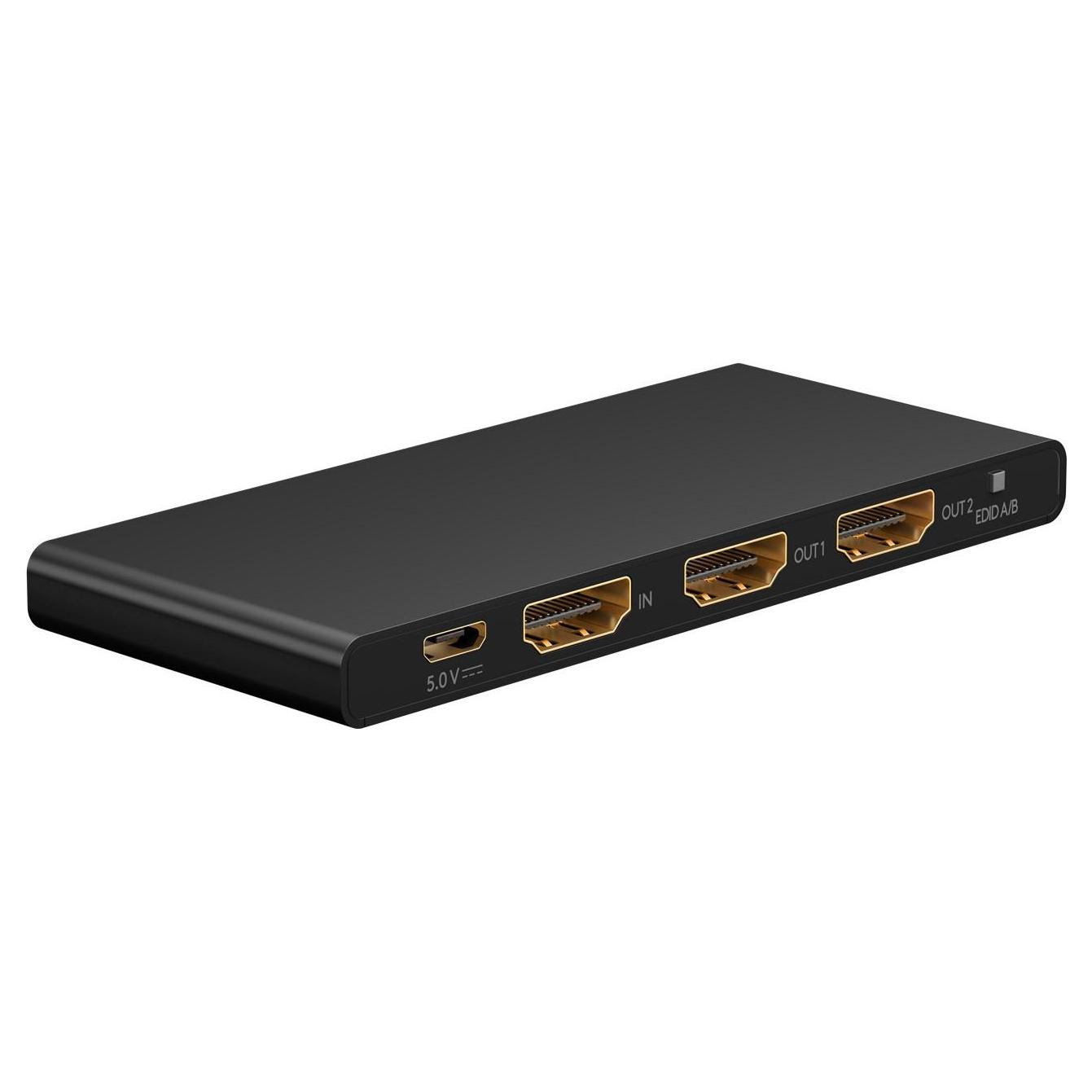
HDMI-splitter: één bron aansluiten op meerdere schermen
Wil je hetzelfde beeld op meerdere televisies of monitors tonen? Met een HDMI-splitter stuur je het signaal van één HDMI-bron naar twee of meer schermen. Denk bijvoorbeeld aan een tv en een projector, meerdere schermen in een vergaderruimte of een televisie in een andere kamer.
Wat is een HDMI-splitter?
Een HDMI-splitter verdeelt het signaal van één apparaat, zoals een laptop, gameconsole, decoder of Blu-ray-speler, over meerdere HDMI-uitgangen. Sluit de bron aan op de ingang van de splitter en verbind de uitgangen met de schermen.
Een splitter toont doorgaans hetzelfde beeld op alle aangesloten schermen. Wil je juist verschillende apparaten op één televisie aansluiten en daartussen schakelen? Dan heb je een HDMI-switch nodig. Een splitter en een switch hebben dus een andere functie.
Waarvoor gebruik je een HDMI-splitter?
- Hetzelfde tv- of videosignaal weergeven op meerdere televisies.
- Een presentatie tonen op verschillende schermen in een kantoor of klaslokaal.
- Een gameconsole aansluiten op zowel een tv als een projector.
- Beeld distribueren in een winkel, horecazaak of andere openbare ruimte.
Waar let je op bij het kiezen?
Het aantal uitgangen
HDMI-splitters zijn verkrijgbaar met verschillende aantallen uitgangen, bijvoorbeeld twee, vier of meer. Kies een model dat past bij het aantal schermen dat je wilt aansluiten. Houd er rekening mee dat extra uitgangen niet automatisch een beter beeld betekenen: de splitter moet ook geschikt zijn voor de gewenste resolutie en functies.
Resolutie en verversingssnelheid
Controleer of de splitter de resolutie en verversingssnelheid van je apparatuur ondersteunt. Voor 4K-beeld is niet alleen de bron, maar ook de splitter, de kabels en het scherm van belang. Gebruik je bijvoorbeeld 4K bij 60 Hz, kijk dan of de splitter expliciet geschikt is voor die combinatie. Voor hogere verversingssnelheden, zoals bij gaming, gelden vaak aanvullende eisen.
HDMI-versie en functies
Let op de ondersteunde HDMI-specificaties en functies die voor jouw installatie belangrijk zijn. Denk aan HDR, 3D, ARC of eARC en verschillende audioformaten. Niet iedere splitter ondersteunt al deze mogelijkheden. Controleer daarom de productinformatie en vergelijk die met de apparaten die je wilt aansluiten.
Voeding
Veel HDMI-splitters worden gevoed met een adapter. Een actieve splitter met externe voeding kan helpen om het signaal betrouwbaar naar meerdere schermen te verdelen, vooral bij langere kabels of meerdere uitgangen. Volg voor het beste resultaat de aansluitinstructies van de fabrikant.
HDCP en EDID
HDCP is een kopieerbeveiliging die bij veel films en streamingdiensten wordt gebruikt. De splitter moet compatibel zijn met de HDCP-versie van je bron en schermen. EDID is informatie waarmee apparaten onderling afstemmen welke beeld- en geluidsinstellingen beschikbaar zijn. Als schermen verschillende mogelijkheden hebben, kan de gekozen instelling soms worden beperkt tot wat alle aangesloten apparaten ondersteunen. Sommige splitters bieden instellingen om dit gedrag aan te passen.
Beeld dupliceren is iets anders dan uitbreiden
Een HDMI-splitter dupliceert meestal het beeld: op elk scherm verschijnt dezelfde inhoud. Wil je op twee monitors een verschillend bureaublad tonen, dan is een splitter doorgaans niet de juiste oplossing. Daarvoor heb je een computer nodig met meerdere video-uitgangen of een geschikte dockingstation- of displayoplossing.
Zo sluit je een HDMI-splitter aan
- Schakel de aangesloten apparatuur uit als de handleiding dat adviseert.
- Verbind de HDMI-uitgang van de bron met de ingang van de splitter.
- Sluit de schermen aan op de HDMI-uitgangen.
- Sluit de voedingsadapter aan als de splitter die nodig heeft.
- Schakel de apparaten in en selecteer de juiste HDMI-ingang op de schermen.
Problemen oplossen
Geen beeld of een instabiele verbinding? Controleer eerst of alle kabels stevig zijn aangesloten en of op de schermen de juiste HDMI-ingang is geselecteerd. Test daarna de bron en de schermen afzonderlijk, zonder splitter. Blijft het probleem bestaan, controleer dan of de splitter de gewenste resolutie, HDCP-versie en andere gebruikte functies ondersteunt. Bij langere kabels kan een kortere of geschikte kabel helpen.
De juiste HDMI-splitter kiezen
De beste HDMI-splitter is afhankelijk van je apparatuur en het aantal schermen. Bepaal eerst of je hetzelfde beeld op meerdere schermen wilt tonen en controleer daarna de benodigde resolutie, verversingssnelheid, audiofuncties, HDCP-compatibiliteit en kabellengtes. Zo kies je een splitter die goed aansluit op jouw situatie.
7 tips voor het kiezen en gebruiken van een HDMI-splitter
- Controleer of de splitter de gewenste resolutie ondersteunt.
- Kies een splitter met voldoende HDMI-uitgangen.
- Let op ondersteuning voor 4K, HDR en HDCP.
- Gebruik korte, kwalitatieve HDMI-kabels.
- Controleer of de splitter externe voeding nodig heeft.
- Een splitter dupliceert meestal hetzelfde beeld naar alle schermen.
- Schakel apparaten uit voordat je kabels aansluit.
Controleer of de splitter de gewenste resolutie ondersteunt.
Controleer vóór aankoop of de HDMI-splitter de gewenste resolutie ondersteunt, zoals Full HD of 4K. Let ook op de verversingssnelheid, bijvoorbeeld 60 Hz, en eventuele functies zoals HDR. De splitter, HDMI-kabels, bron en schermen moeten allemaal geschikt zijn voor de gewenste beeldkwaliteit.
Kies een splitter met voldoende HDMI-uitgangen.
Kies een HDMI-splitter met voldoende uitgangen voor alle schermen die je wilt aansluiten. Gebruik je nu bijvoorbeeld twee televisies, maar verwacht je later een extra monitor of projector toe te voegen? Dan kan een splitter met meer uitgangen handig zijn. Zo hoef je je installatie niet meteen te vervangen wanneer je setup verandert. Denk er wel aan dat de splitter ook de gewenste resolutie en functies van je apparatuur moet ondersteunen.
Let op ondersteuning voor 4K, HDR en HDCP.
Let bij het kiezen van een HDMI-splitter goed op de ondersteuning voor 4K, HDR en HDCP. Controleer of de splitter de gewenste resolutie en verversingssnelheid aankan en HDR-signalen correct doorgeeft. Ook moet de HDCP-versie compatibel zijn met je bronapparaat en schermen; anders kan het beeld wegvallen of krijg je geen beeld. Voor een probleemloze verbinding moeten bovendien je HDMI-kabels deze functies ondersteunen.
Gebruik korte, kwalitatieve HDMI-kabels.
Gebruik korte, kwalitatieve HDMI-kabels om de verbinding tussen je bron, splitter en schermen zo betrouwbaar mogelijk te houden. Lange of beschadigde kabels kunnen signaalproblemen veroorzaken, zoals een wegvallend beeld of lagere beeldkwaliteit. Kies kabels die passen bij de resolutie en verversingssnelheid van je apparatuur en zorg dat de aansluitingen stevig vastzitten.
Controleer of de splitter externe voeding nodig heeft.
Controleer of de HDMI-splitter externe voeding nodig heeft. Sommige modellen krijgen stroom via de HDMI-aansluiting, terwijl andere een voedingsadapter gebruiken. Vooral bij meerdere aangesloten schermen of langere kabels kan een adapter zorgen voor een stabielere signaalverdeling. Kijk daarom vooraf naar de productspecificaties en controleer of de adapter wordt meegeleverd.
Een splitter dupliceert meestal hetzelfde beeld naar alle schermen.
Een HDMI-splitter dupliceert meestal hetzelfde beeld naar alle aangesloten schermen. Zo kun je bijvoorbeeld één laptop, decoder of gameconsole tegelijk verbinden met een tv en een projector. Wil je op elk scherm andere inhoud tonen, dan is een splitter meestal niet geschikt; daarvoor heb je een apparaat nodig dat meerdere onafhankelijke beeldsignalen ondersteunt.
Schakel apparaten uit voordat je kabels aansluit.
Schakel de aangesloten apparaten uit voordat je de HDMI-splitter en kabels aansluit. Zo verklein je de kans op storingen of verbindingsproblemen tijdens het aansluiten. Verbind eerst de bron, de splitter en de schermen volgens de handleiding en schakel daarna alles weer in.