
HDMI VGA audio adapter: beeld en geluid eenvoudig aansluiten
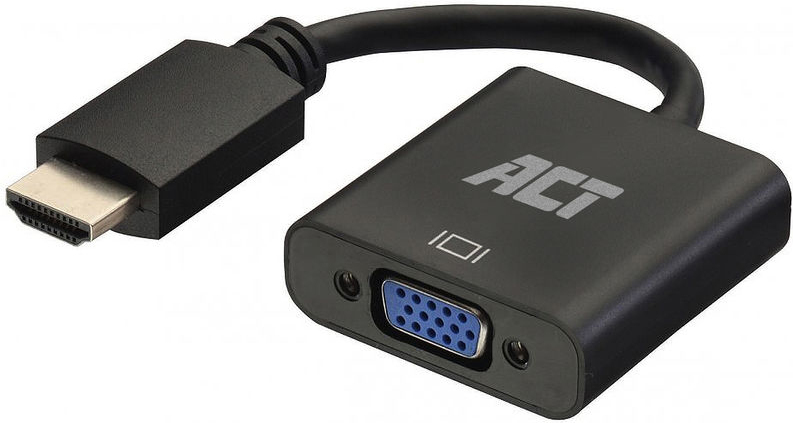
HDMI naar VGA audio-adapter: beeld en geluid aansluiten
Wil je een apparaat met HDMI aansluiten op een monitor, beamer of projector met VGA? Dan kan een HDMI naar VGA audio-adapter uitkomst bieden. Deze adapter zet het digitale videosignaal van HDMI om naar een analoog VGA-signaal. Sommige modellen hebben daarnaast een aparte audio-uitgang, zodat je het geluid via bijvoorbeeld speakers of een koptelefoon kunt afspelen.
Wat doet een HDMI naar VGA audio-adapter?
HDMI combineert digitaal beeld en geluid in één aansluiting. VGA is een oudere aansluiting die alleen beeld doorgeeft. Een HDMI naar VGA-adapter zet het HDMI-beeldsignaal om, zodat een apparaat zoals een laptop, pc, spelcomputer of mediaspeler kan worden aangesloten op een scherm met VGA.
Omdat VGA geen audio ondersteunt, wordt het geluid bij een adapter met audio-uitgang apart beschikbaar gemaakt. Meestal gebeurt dat via een 3,5mm-aansluiting. Sluit die aan op speakers, een koptelefoon of de audio-ingang van een versterker.
Wanneer heb je deze adapter nodig?
Een HDMI naar VGA audio-adapter is handig wanneer je bijvoorbeeld:
- een laptop met HDMI wilt verbinden met een oudere VGA-monitor;
- een beamer met VGA wilt gebruiken voor een presentatie vanaf een HDMI-apparaat;
- beeld wilt weergeven op een scherm dat geen HDMI-ingang heeft;
- het geluid apart wilt aansluiten op externe speakers.
Let op de juiste aansluitrichting
De meeste HDMI naar VGA-adapters werken van HDMI naar VGA: de HDMI-stekker gaat in de bron, zoals een laptop, en de VGA-uitgang wordt verbonden met het scherm. De omzetting werkt doorgaans niet andersom. Wil je een VGA-computer aansluiten op een HDMI-scherm, dan heb je een VGA naar HDMI-converter nodig.
Controleer voeding en geluidsaansluiting
Sommige adapters halen voldoende stroom uit de HDMI-aansluiting. Andere modellen hebben een extra USB-kabel voor voeding. Dit kan nodig zijn voor een stabiele werking, vooral bij bepaalde laptops of langere gebruiksperioden. Controleer daarom vóór aankoop of de adapter externe voeding nodig heeft en of die wordt meegeleverd.
De 3,5mm-audio-uitgang geeft het geluid apart door. Je hebt hiervoor meestal een audiokabel nodig die past bij de aansluiting van je speakers of geluidsinstallatie. Houd er rekening mee dat de audio niet via de VGA-kabel naar de monitor loopt.
Resolutie en beeldkwaliteit
De maximale resolutie verschilt per adapter. Controleer of de ondersteunde resolutie en verversingssnelheid passen bij je computer en scherm. VGA is analoog; de uiteindelijke beeldkwaliteit kan daarom anders zijn dan bij een digitale HDMI-verbinding. Voor tekst, presentaties en algemeen gebruik is de verbinding vaak geschikt, maar voor de scherpste beeldkwaliteit is een digitale aansluiting zoals HDMI of DisplayPort meestal de betere keuze.
HDMI naar VGA-adapter kiezen
Let bij het kiezen van een HDMI naar VGA audio-adapter op de volgende punten:
- Aansluitrichting: HDMI-bron naar VGA-scherm.
- Audio: controleer of de adapter een 3,5mm-audio-uitgang heeft.
- Resolutie: kies een model dat de gewenste resolutie ondersteunt.
- Voeding: controleer of USB-voeding nodig is.
- Compatibiliteit: kijk of de adapter geschikt is voor je bronapparaat en scherm.
Beeld en geluid met één oplossing
Met een HDMI naar VGA audio-adapter kun je moderne apparatuur verbinden met een scherm of beamer met VGA. Een model met audio-uitgang maakt het bovendien mogelijk om het geluid apart aan te sluiten. Controleer vooraf de aansluitrichting, audio-aansluiting, voedingsvereisten en ondersteunde resolutie, zodat de adapter aansluit op jouw apparatuur.
9 tips voor het kiezen en gebruiken van een HDMI-naar-VGA-adapter met audio
- Controleer of je adapter HDMI naar VGA ondersteunt.
- Let op
- VGA geeft geen audio door; gebruik de aparte audio-uitgang.
- Sluit zo nodig de 3,5mm-kabel aan op je luidsprekers.
- Controleer of de adapter USB-voeding nodig heeft.
- Kijk of de ondersteunde resolutie bij je scherm past.
- Gebruik een HDMI-poort als beeldbron en VGA als beelduitgang.
- Controleer of de adapter compatibel is met je apparaat.
- Kies een adapter met stevige aansluitingen voor betrouwbaar gebruik.
Controleer of je adapter HDMI naar VGA ondersteunt.
Controleer vóór aankoop of de adapter HDMI naar VGA ondersteunt. Deze adapter zet het signaal van een HDMI-bron, zoals een laptop, om naar VGA voor een monitor of beamer. De meeste modellen werken maar in één richting en kunnen een VGA-signaal dus niet omzetten naar HDMI.
Let op
Let op: een HDMI-naar-VGA-audio-adapter werkt meestal alleen van een HDMI-bron, zoals een laptop, naar een VGA-scherm of beamer; andersom werkt hij niet. VGA geeft geen geluid door, dus sluit de 3,5mm-audio-uitgang van de adapter apart aan op speakers of een geluidsinstallatie. Controleer ook of de adapter USB-voeding nodig heeft en of de ondersteunde resolutie bij je scherm past.
VGA geeft geen audio door; gebruik de aparte audio-uitgang.
VGA geeft alleen beeld door en ondersteunt geen audio. Wil je ook geluid afspelen, sluit dan de aparte audio-uitgang van de HDMI-naar-VGA-adapter met een 3,5mm-audiokabel aan op speakers, een koptelefoon of een versterker.
Sluit zo nodig de 3,5mm-kabel aan op je luidsprekers.
Heeft je HDMI-naar-VGA-adapter een 3,5mm-audio-uitgang? Sluit dan zo nodig een 3,5mm-kabel aan tussen de adapter en je luidsprekers. VGA geeft alleen beeld door, dus met deze aparte verbinding hoor je ook het geluid van je laptop, computer of andere HDMI-bron.
Controleer of de adapter USB-voeding nodig heeft.
Controleer vóór gebruik of de HDMI naar VGA audio-adapter USB-voeding nodig heeft. Sommige adapters krijgen genoeg stroom via de HDMI-aansluiting, terwijl andere een USB-kabel nodig hebben voor een stabiele werking. Sluit de kabel zo nodig aan op een USB-poort van je computer of op een geschikte USB-voedingsbron en controleer of deze bij de adapter wordt meegeleverd.
Kijk of de ondersteunde resolutie bij je scherm past.
Controleer vóór aankoop of de maximale resolutie van de HDMI naar VGA audio-adapter aansluit bij de resolutie van je scherm. Ondersteunt de adapter een lagere resolutie, dan kan het beeld minder scherp zijn of niet optimaal worden weergegeven. Kijk ook of de adapter de gewenste verversingssnelheid aankan, vooral bij hogere resoluties.
Gebruik een HDMI-poort als beeldbron en VGA als beelduitgang.
Gebruik de adapter in de juiste richting: sluit de HDMI-stekker aan op de beeldbron, zoals een laptop of mediaspeler, en verbind de VGA-uitgang met je monitor of beamer. Zo wordt het digitale HDMI-signaal omgezet naar een VGA-signaal dat het scherm kan weergeven. De meeste HDMI-naar-VGA-adapters werken niet andersom.
Controleer of de adapter compatibel is met je apparaat.
Controleer vóór aankoop of de HDMI-naar-VGA-audio-adapter compatibel is met zowel je bronapparaat als je monitor of beamer. Let op de juiste aansluitrichting: meestal verbindt de adapter een HDMI-uitgang met een VGA-ingang. Controleer ook of de ondersteunde resolutie past bij je scherm en of de adapter eventueel USB-voeding nodig heeft. Wil je geluid afspelen, kijk dan of het model een 3,5mm-audio-uitgang heeft.
Kies een adapter met stevige aansluitingen voor betrouwbaar gebruik.
Kies een HDMI naar VGA audio-adapter met stevige aansluitingen voor een betrouwbare verbinding. Stevige connectoren sluiten goed aan en zijn beter bestand tegen regelmatig in- en uitpluggen. Zo verklein je de kans op een losse verbinding, wegvallend beeld of haperend geluid tijdens het gebruik.