
HDMI kabel 4K 144Hz: waar moet je op letten?
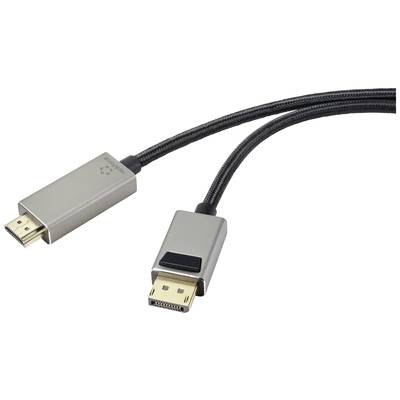
HDMI-kabel voor 4K op 144 Hz: waar moet je op letten?
Een 4K-scherm met een verversingssnelheid van 144 Hz kan zorgen voor bijzonder vloeiende beelden. Dat is prettig bij snelle games en andere toepassingen waarbij elke beweging scherp en soepel moet worden weergegeven. Om die combinatie via HDMI te gebruiken, moeten niet alleen je kabel, maar ook je computer of console en je monitor of televisie geschikt zijn.
Welke HDMI-kabel heb je nodig voor 4K 144 Hz?
Kies bij voorkeur een gecertificeerde Ultra High Speed HDMI-kabel. Deze kabelcategorie is getest voor bandbreedtes tot 48 Gbit/s en is bedoeld voor de functies van HDMI 2.1. Controleer of het officiële certificeringslabel op de verpakking staat; alleen de vermelding ‘HDMI 2.1’ in een producttitel is geen garantie dat de kabel aan de vereiste prestaties voldoet.
Een geschikte kabel is belangrijk, maar biedt op zichzelf geen garantie op 4K bij 144 Hz. De maximale resolutie en verversingssnelheid hangen af van de mogelijkheden van alle onderdelen in de verbinding.
Controleer je computer en scherm
Voor 4K op 144 Hz moeten zowel de HDMI-uitgang van je computer of grafische kaart als de HDMI-ingang van je monitor of televisie deze combinatie ondersteunen. Kijk in de specificaties van beide apparaten naar de ondersteunde HDMI-functies en maximale resoluties. Sommige schermen halen 144 Hz bijvoorbeeld alleen via DisplayPort, of ondersteunen via HDMI een lagere verversingssnelheid.
Ook instellingen spelen een rol. Afhankelijk van de apparaten kan 4K op 144 Hz gebruikmaken van Display Stream Compression (DSC) of van een andere kleurinstelling, zoals een lagere kleurdiepte of chroma-subsampling. Welke opties beschikbaar zijn, verschilt per grafische kaart en scherm.
Let op de kabellengte en installatie
Een kortere kabel is doorgaans de eenvoudigste keuze voor een stabiele verbinding. Bij langere afstanden kan het signaal gevoeliger zijn voor storingen. Heb je een langere kabel nodig, kies dan een model dat voor de gewenste bandbreedte is gecertificeerd en controleer of de fabrikant de lengte voor jouw gebruik aanbeveelt. Voor zeer lange afstanden kan een actieve of optische HDMI-kabel nodig zijn; let daarbij goed op de juiste signaalrichting als de kabel die heeft.
Problemen oplossen
- Controleer of de kabel stevig is aangesloten op de juiste HDMI-poorten.
- Selecteer 3840 × 2160 en 144 Hz in de instellingen van je besturingssysteem of grafische kaart.
- Schakel in het schermmenu, indien nodig, de HDMI-modus met volledige bandbreedte in.
- Gebruik actuele stuurprogramma’s voor je grafische kaart.
- Test bij beeldstoringen eerst een kortere, gecertificeerde Ultra High Speed HDMI-kabel.
Conclusie
Voor een betrouwbare HDMI-verbinding met 4K op 144 Hz is een gecertificeerde Ultra High Speed HDMI-kabel een verstandige keuze. Controleer daarnaast zorgvuldig of de HDMI-aansluitingen van je computer en scherm de gewenste combinatie ondersteunen. Zo weet je vooraf of de volledige verversingssnelheid beschikbaar is en voorkom je dat de kabel de beperkende factor wordt.
6 Essentiële Tips voor het Gebruik van een HDMI-kabel voor 4K en 144Hz
- Kies een gecertificeerde Ultra High Speed HDMI-kabel.
- Controleer of beide apparaten HDMI 2.1 ondersteunen.
- Controleer de maximale HDMI-bandbreedte van je scherm en videokaart.
- Stel 4K en 144 Hz handmatig in via de beeldscherminstellingen.
- Gebruik een korte kabel om signaalproblemen te beperken.
- Controleer of HDR, VRR of DSC extra instellingen vereisen.
Kies een gecertificeerde Ultra High Speed HDMI-kabel.
Kies voor 4K op 144 Hz een gecertificeerde Ultra High Speed HDMI-kabel. Deze kabels zijn getest voor hoge bandbreedtes en helpen om een stabiele verbinding te krijgen tussen je computer of console en je scherm. Controleer het officiële certificeringslabel op de verpakking en houd er rekening mee dat ook de HDMI-poorten van beide apparaten 4K bij 144 Hz moeten ondersteunen.
Controleer of beide apparaten HDMI 2.1 ondersteunen.
Controleer of zowel je computer of gameconsole als je monitor of televisie HDMI 2.1 ondersteunt. Alleen dan kunnen de apparaten de functies en bandbreedte bieden die nodig zijn voor 4K op 144 Hz. Bekijk de specificaties van beide apparaten goed: soms ondersteunt een HDMI-poort wel HDMI 2.1, maar is de maximale verversingssnelheid lager of alleen beschikbaar bij een andere resolutie. Een geschikte kabel is belangrijk, maar kan beperkingen van de apparaten niet oplossen.
Controleer de maximale HDMI-bandbreedte van je scherm en videokaart.
Controleer de maximale HDMI-bandbreedte van zowel je scherm als je videokaart voordat je een kabel kiest. Voor 4K op 144 Hz moeten beide apparaten voldoende bandbreedte ondersteunen; de HDMI-poort met de laagste capaciteit bepaalt wat je daadwerkelijk kunt bereiken. Bekijk daarom de specificaties van je apparaten en controleer of 4K bij 144 Hz via HDMI wordt ondersteund. Een geschikte kabel alleen is niet genoeg als een van de apparaten de vereiste bandbreedte niet aankan.
Stel 4K en 144 Hz handmatig in via de beeldscherminstellingen.
Stel 4K en 144 Hz handmatig in via de beeldscherminstellingen van je computer of console. Kies de resolutie 3840 × 2160 en selecteer vervolgens 144 Hz als verversingssnelheid. Controleer ook of de juiste HDMI-ingang en eventuele opties voor hoge bandbreedte zijn ingeschakeld op je monitor of televisie. Zie je 144 Hz niet in de lijst, controleer dan of alle apparaten en HDMI-poorten deze combinatie ondersteunen en of de nieuwste stuurprogramma’s zijn geïnstalleerd.
Gebruik een korte kabel om signaalproblemen te beperken.
Gebruik bij 4K op 144 Hz bij voorkeur een korte HDMI-kabel. Hoe langer de kabel, hoe groter de kans op signaalverlies of storingen, vooral bij hoge bandbreedtes. Een kort, gecertificeerd Ultra High Speed HDMI-kabeltje helpt om de verbinding stabiel te houden. Heb je toch een langere kabel nodig? Kies dan een model dat geschikt is voor de gewenste resolutie en verversingssnelheid.
Controleer of HDR, VRR of DSC extra instellingen vereisen.
Controleer ook of HDR, VRR of DSC eerst in het instellingenmenu van je monitor, televisie of grafische kaart moet worden ingeschakeld. HDR verbetert het contrast en de kleurweergave, VRR stemt de verversingssnelheid af op de beeldfrequentie van je game en DSC comprimeert het videosignaal om hoge resoluties en verversingssnelheden mogelijk te maken. Welke opties beschikbaar zijn, hangt af van de aangesloten apparaten en de gebruikte HDMI-poort.