
HDMI kabel USB aansluiting: welke kabel of adapter heb je nodig?
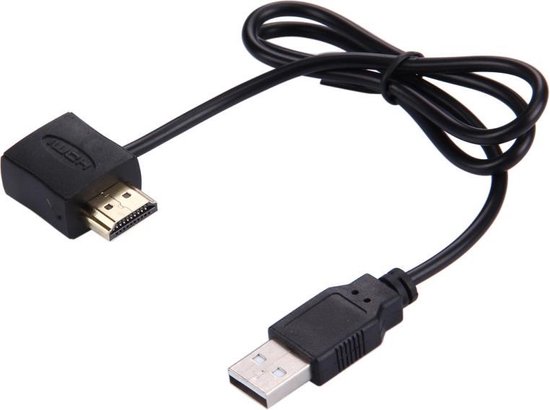
HDMI-kabel met USB-aansluiting: wat zijn de mogelijkheden?
Zoek je een HDMI-kabel met USB-aansluiting? Dan is het goed om te weten dat HDMI en USB verschillende soorten signalen en aansluitingen gebruiken. Een kabel met aan beide kanten HDMI en USB werkt daarom niet automatisch voor elk apparaat. Welke oplossing je nodig hebt, hangt af van wat je wilt aansluiten.
USB-C naar HDMI: beeld van laptop of telefoon naar een scherm
Wil je een laptop, tablet of smartphone met een USB-C-poort aansluiten op een televisie, monitor of beamer met HDMI? Dan kan een USB-C-naar-HDMI-adapter of -kabel geschikt zijn. Hiermee stuur je beeld en meestal ook geluid naar het HDMI-scherm.
Let op: niet iedere USB-C-poort ondersteunt video-uitvoer. Controleer in de specificaties van je apparaat of de poort DisplayPort Alt Mode, Thunderbolt of een andere vorm van video-uitvoer ondersteunt. Zonder die ondersteuning werkt een eenvoudige USB-C-naar-HDMI-oplossing mogelijk niet.
USB-A naar HDMI: vaak is een adapter nodig
Een gewone USB-A-poort, zoals de bekende rechthoekige USB-aansluiting, geeft niet rechtstreeks een HDMI-videosignaal door. Een simpele kabel met USB-A aan de ene kant en HDMI aan de andere kant is daarom meestal niet voldoende om beeld weer te geven.
Voor sommige computers bestaat er een USB-naar-HDMI-adapter met een ingebouwde videochip. Die kan via een driver beeld naar een monitor sturen. Controleer vóór aankoop of de adapter compatibel is met je besturingssysteem, computer en gewenste beeldresolutie.
HDMI naar USB: beeld opnemen op een computer
Wil je het HDMI-signaal van bijvoorbeeld een camera, gameconsole of andere videobron op een computer bekijken of opnemen? Dan heb je doorgaans een HDMI-capturekaart nodig. De HDMI-bron sluit je aan op de capturekaart; vervolgens verbind je die via USB met de computer.
Een capturekaart is iets anders dan een gewone HDMI-naar-USB-kabel. De capturekaart verwerkt het videosignaal zodat de computer het kan herkennen. Controleer ook of het apparaat de gewenste resolutie en beeldfrequentie ondersteunt.
Waarvoor dient de USB-aansluiting op een HDMI-kabel?
Sommige HDMI-kabels of adapters hebben naast HDMI een USB-stekker. Die USB-aansluiting is vaak bedoeld voor extra stroomvoorziening, bijvoorbeeld wanneer een actieve adapter meer vermogen nodig heeft. De USB-stekker vervangt dan niet de HDMI-verbinding, maar helpt de adapter of kabel goed te functioneren.
Bij dit soort producten is het belangrijk om de productinformatie te controleren: staat de USB-aansluiting vermeld als voedingsaansluiting, data-aansluiting of video-ingang? Dat bepaalt hoe je het product moet aansluiten.
Welke oplossing heb je nodig?
- USB-C-apparaat naar HDMI-scherm: gebruik een compatibele USB-C-naar-HDMI-adapter of -kabel.
- USB-A-computer naar HDMI-scherm: kies een geschikte USB-naar-HDMI-adapter en controleer de benodigde drivers.
- HDMI-bron naar computer via USB: gebruik een HDMI-capturekaart.
- HDMI-adapter met extra USB-stekker: de USB-aansluiting kan nodig zijn voor stroomvoorziening.
Controleer dit voordat je een kabel of adapter koopt
Controleer de aansluitingen van beide apparaten en bepaal welke richting het signaal op moet. Een USB-C-naar-HDMI-adapter werkt bijvoorbeeld niet hetzelfde als een HDMI-capturekaart. Kijk daarnaast naar de ondersteunde resolutie, compatibiliteit met je apparaat en eventuele vereiste software of extra voeding.
Veelgestelde vragen
Kan ik een HDMI-kabel rechtstreeks op een USB-poort aansluiten?
Meestal niet. HDMI en USB gebruiken verschillende signalen. Voor de verbinding is doorgaans een geschikte adapter of capturekaart nodig.
Werkt een USB-C-naar-HDMI-kabel met iedere USB-C-poort?
Nee. De USB-C-poort moet video-uitvoer ondersteunen. Raadpleeg de specificaties van je laptop, tablet of telefoon.
Waarom heeft mijn HDMI-adapter ook een USB-kabel?
De USB-aansluiting levert vaak extra stroom aan een actieve adapter. Volg de aansluitinstructies van de fabrikant om te zien of die aansluiting nodig is.
De juiste oplossing hangt dus vooral af van de richting waarin je beeld wilt versturen en van de aansluitingen op je apparaten. Met een passende adapter of capturekaart verbind je USB- en HDMI-apparatuur op de manier waarvoor ze ontworpen zijn.
5 Tips voor het Correct Aansluiten van HDMI via USB
- HDMI en USB zijn verschillende aansluitingen; een gewone USB-kabel vervangt geen HDMI-kabel.
- Controleer of je USB-C-poort video ondersteunt, bijvoorbeeld via DisplayPort Alt Mode.
- Gebruik een geschikte USB-C-naar-HDMI-adapter voor je apparaat en scherm.
- Sommige adapters hebben extra USB-voeding nodig voor een stabiel beeld.
- Kies een HDMI-kabel die past bij de gewenste resolutie en verversingssnelheid.
HDMI en USB zijn verschillende aansluitingen; een gewone USB-kabel vervangt geen HDMI-kabel.
HDMI en USB zijn verschillende aansluitingen die elk hun eigen functie hebben. HDMI verstuurt beeld en geluid naar bijvoorbeeld een televisie of monitor, terwijl USB vooral wordt gebruikt voor dataoverdracht en stroomvoorziening. Een gewone USB-kabel kan daarom geen HDMI-kabel vervangen. Controleer welke aansluitingen je apparaten ondersteunen en gebruik zo nodig een geschikte adapter.
Controleer of je USB-C-poort video ondersteunt, bijvoorbeeld via DisplayPort Alt Mode.
Controleer voordat je een USB-C-naar-HDMI-kabel of -adapter koopt of de USB-C-poort van je apparaat video ondersteunt. Dat kan bijvoorbeeld via DisplayPort Alt Mode. Niet elke USB-C-poort biedt deze functie: sommige poorten zijn alleen geschikt voor opladen of gegevensoverdracht. Raadpleeg de handleiding of productspecificaties van je laptop, tablet of smartphone om te controleren of video-uitvoer wordt ondersteund.
Gebruik een geschikte USB-C-naar-HDMI-adapter voor je apparaat en scherm.
Gebruik een geschikte USB-C-naar-HDMI-adapter om je laptop, tablet of telefoon met een HDMI-scherm te verbinden. Controleer vooraf of de USB-C-poort van je apparaat video-uitvoer ondersteunt en of de adapter compatibel is met de gewenste resolutie. Zo weet je zeker dat beeld en geluid goed worden doorgestuurd.
Sommige adapters hebben extra USB-voeding nodig voor een stabiel beeld.
Sommige HDMI-adapters hebben extra voeding nodig om goed te werken. Sluit in dat geval de USB-stekker van de adapter aan op een vrije USB-poort of geschikte USB-voedingsbron. Zo krijgt de adapter voldoende stroom en voorkom je problemen zoals een wegvallend of instabiel beeld. Controleer altijd de handleiding om te zien of extra USB-voeding nodig is.
Kies een HDMI-kabel die past bij de gewenste resolutie en verversingssnelheid.
Kies een HDMI-kabel die past bij de gewenste resolutie en verversingssnelheid van je scherm. Voor 4K-beelden op een hogere verversingssnelheid, zoals 120 Hz, is meer bandbreedte nodig dan voor Full HD op 60 Hz. Controleer daarom welke HDMI-specificaties je bronapparaat en scherm ondersteunen en kies een kabel die daarbij aansluit. Zo voorkom je dat de kabel de beeldkwaliteit of prestaties beperkt.