
Converter VGA naar HDMI: zo sluit je eenvoudig oudere apparaten aan op een modern scherm
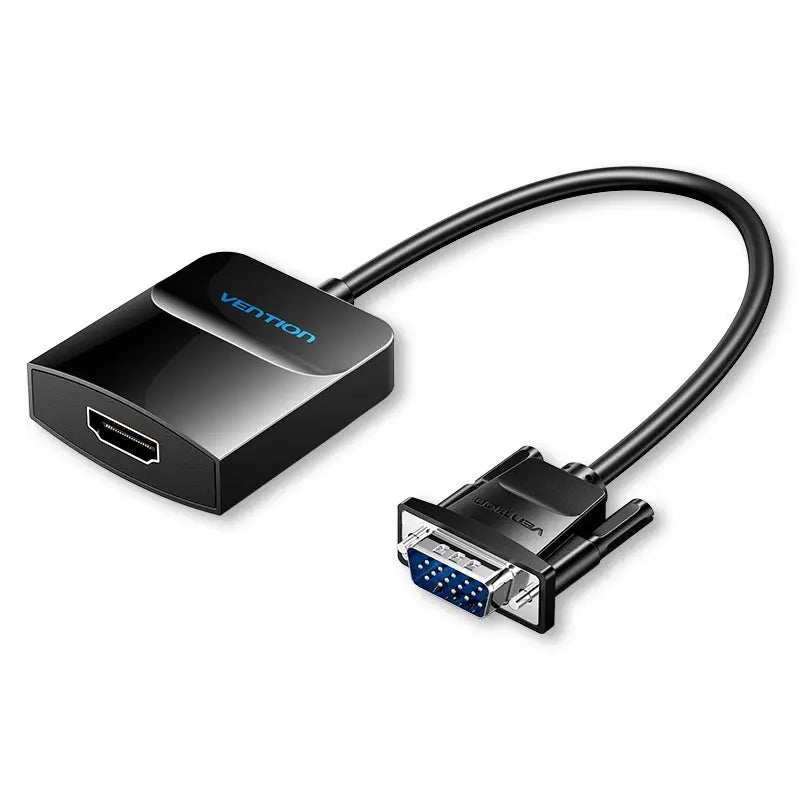
Converter VGA naar HDMI: zo sluit je een VGA-apparaat aan op een HDMI-scherm
Wil je een oudere computer, laptop of ander apparaat met een VGA-uitgang aansluiten op een moderne televisie of monitor met HDMI? Dan heb je een converter van VGA naar HDMI nodig. Deze zet het analoge VGA-beeld om naar een digitaal HDMI-signaal. Hieronder lees je waar je op moet letten en hoe je de converter aansluit.
Wat doet een VGA-naar-HDMI-converter?
VGA en HDMI gebruiken verschillende soorten signalen. VGA stuurt een analoog videosignaal door, terwijl HDMI een digitaal signaal gebruikt. Een eenvoudige kabel met aan de ene kant VGA en aan de andere kant HDMI is daarom meestal niet voldoende. Een converter bevat elektronica die het VGA-signaal omzet naar een signaal dat een HDMI-scherm kan weergeven.
Let goed op de richting van de omzetting. Een VGA-naar-HDMI-converter is bedoeld voor een apparaat met VGA-uitgang en een scherm met HDMI-ingang. Wil je juist een HDMI-bron aansluiten op een VGA-monitor, dan heb je een HDMI-naar-VGA-converter nodig. Die twee typen zijn niet hetzelfde en werken doorgaans niet omgekeerd.
Beeld én geluid aansluiten
VGA geeft alleen beeld door; geluid wordt niet via de VGA-aansluiting verstuurd. Sommige VGA-naar-HDMI-converters hebben daarom een aparte 3,5mm-audio-ingang. Met een audiokabel sluit je de hoofdtelefoon- of line-out-aansluiting van je computer aan op de converter. Het geluid wordt dan samen met het beeld via HDMI naar de televisie of monitor gestuurd.
Heeft de converter geen audio-ingang, dan moet je het geluid op een andere manier aansluiten, bijvoorbeeld rechtstreeks op de televisie, een speaker of een geluidsinstallatie. Controleer vooraf welke aansluitingen jouw converter en apparatuur hebben.
Heeft de converter stroom nodig?
Veel converters hebben extra stroom nodig om het signaal om te zetten. Dat gebeurt vaak via een USB-kabel. Je kunt die bijvoorbeeld aansluiten op een USB-poort van de computer of op een geschikte USB-adapter. Zonder voeding kan het beeld ontbreken, instabiel zijn of helemaal niet verschijnen. Volg voor de voeding altijd de aanwijzingen van de fabrikant.
Waar moet je op letten bij het kiezen?
- De juiste richting: kies VGA naar HDMI als de bron VGA-uitgang heeft en het scherm HDMI-ingang.
- Ondersteunde resolutie: de maximale resolutie verschilt per converter. Controleer of deze past bij je computer en scherm.
- Audioaansluiting: kies een model met audio-ingang als je ook geluid via HDMI wilt versturen.
- Voeding: controleer of een USB-voedingskabel nodig is en of die wordt meegeleverd.
- Extra kabels: soms heb je naast de converter ook een VGA-kabel, HDMI-kabel en audiokabel nodig.
De beeldkwaliteit en beschikbare resolutie zijn afhankelijk van de VGA-bron, de converter en het aangesloten scherm. Raadpleeg daarom de specificaties van alle onderdelen. Een converter maakt van een VGA-bron bovendien geen hogere beeldkwaliteit dan die bron zelf kan leveren.
Een VGA-naar-HDMI-converter aansluiten
- Steek de VGA-kabel in de VGA-uitgang van je computer of andere bron.
- Sluit het andere uiteinde aan op de VGA-ingang van de converter.
- Verbind de HDMI-uitgang van de converter met de HDMI-ingang van je televisie of monitor.
- Sluit eventueel een audiokabel aan tussen de bron en de audio-ingang van de converter.
- Sluit de USB-voeding aan als de converter die nodig heeft.
- Selecteer op het scherm de juiste HDMI-ingang en stel op de computer een ondersteunde resolutie in.
Geen beeld? Probeer deze oplossingen
Controleer eerst of de HDMI-ingang op het scherm overeenkomt met de aansluiting die je gebruikt. Kijk ook na of de converter de juiste richting heeft: VGA naar HDMI, niet HDMI naar VGA. Controleer vervolgens alle kabels, de USB-voeding en de gekozen beeldscherminstellingen. Probeer zo nodig een lagere resolutie of verversingssnelheid die door de converter en het scherm wordt ondersteund.
Werkt het beeld wel, maar hoor je geen geluid? Controleer dan of er een audiokabel is aangesloten en of het juiste geluidsapparaat is geselecteerd op de computer. VGA draagt zelf geen audio over.
De juiste converter kiezen
Met een geschikte VGA-naar-HDMI-converter kun je een apparaat met een oudere VGA-uitgang verbinden met een HDMI-scherm. Let vooral op de omzettingsrichting, de ondersteunde resolutie, de audioaansluiting en de benodigde voeding. Zo weet je vooraf welke kabels en aansluitingen je nodig hebt en verklein je de kans op verbindingsproblemen.
5 tips voor het kiezen en aansluiten van een VGA-naar-HDMI-converter
- Kies een actieve VGA-naar-HDMI-converter.
- Controleer dat de converter VGA naar HDMI ondersteunt.
- VGA verstuurt geen geluid; sluit audio apart aan.
- Zorg voor de juiste voedingsaansluiting, vaak USB.
- Gebruik een HDMI-kabel naar je scherm of tv.
Kies een actieve VGA-naar-HDMI-converter.
Kies een actieve VGA-naar-HDMI-converter: VGA geeft een analoog signaal door en HDMI werkt digitaal, dus de signalen moeten actief worden omgezet. Een gewone kabel met VGA- en HDMI-stekkers doet dat meestal niet. Controleer ook of de converter voeding nodig heeft, bijvoorbeeld via USB, en of hij de gewenste resolutie ondersteunt.
Controleer dat de converter VGA naar HDMI ondersteunt.
Controleer vóór aankoop of de converter daadwerkelijk **VGA naar HDMI** ondersteunt. De richting is belangrijk: een VGA-naar-HDMI-converter verbindt een apparaat met VGA-uitgang, zoals een oudere computer, met een scherm met HDMI-ingang. Een HDMI-naar-VGA-converter doet precies het tegenovergestelde en is hiervoor niet geschikt.
VGA verstuurt geen geluid; sluit audio apart aan.
VGA verstuurt alleen beeld en geen geluid. Wil je ook audio via je HDMI-scherm afspelen, sluit dan de audio-uitgang van je computer apart aan op de audio-ingang van de VGA-naar-HDMI-converter, bijvoorbeeld met een 3,5mm-audiokabel. Controleer vooraf of de converter deze ingang heeft.
Zorg voor de juiste voedingsaansluiting, vaak USB.
Controleer of je VGA-naar-HDMI-converter een aparte voeding nodig heeft. Veel modellen werken via USB: sluit de meegeleverde voedingskabel aan op een USB-poort van je computer of op een geschikte USB-adapter. Zonder voldoende stroom kan het beeld ontbreken of instabiel zijn.
Gebruik een HDMI-kabel naar je scherm of tv.
Gebruik een HDMI-kabel om de converter met je scherm of tv te verbinden. Steek het ene uiteinde in de HDMI-uitgang van de converter en het andere in een vrije HDMI-ingang van je scherm. Selecteer daarna de juiste HDMI-bron op je tv of monitor.