
HDMI to HDMI: de juiste kabel kiezen voor beeld en geluid
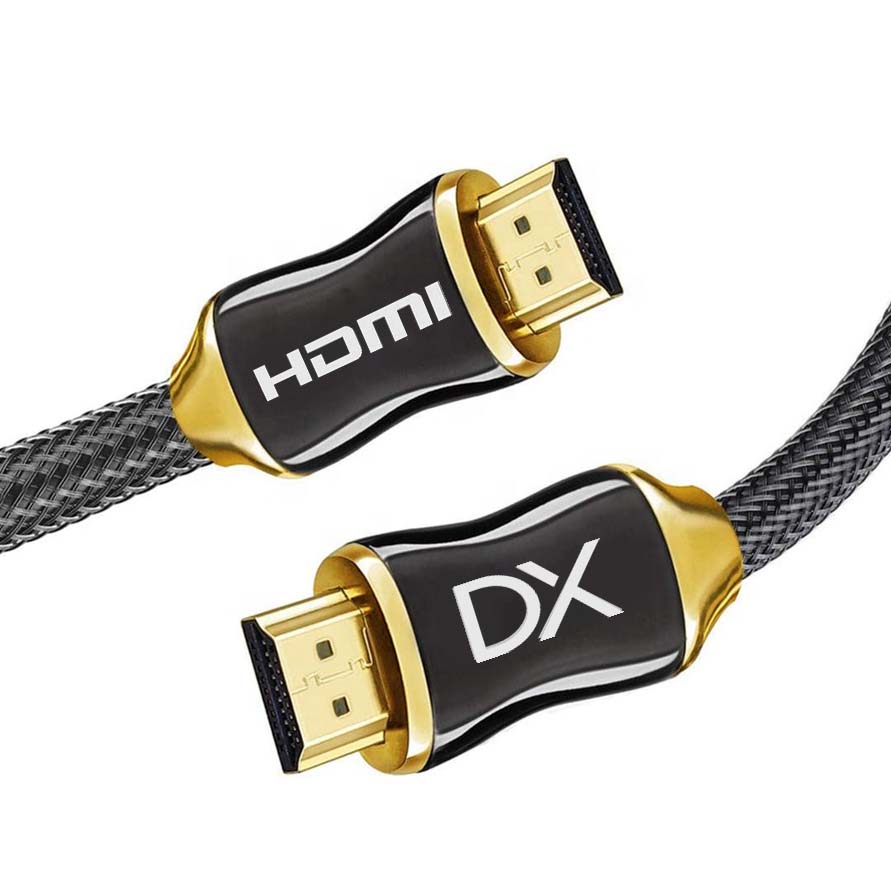
HDMI naar HDMI: beeld en geluid met één kabel
Een HDMI-naar-HDMI-kabel verbindt apparaten met een HDMI-uitgang met een scherm of ander apparaat met een HDMI-ingang. Denk aan een laptop op een monitor, een gameconsole op een televisie of een mediaspeler op een projector. Via één kabel worden zowel beeld als geluid digitaal doorgestuurd.
Wat betekent HDMI naar HDMI?
HDMI staat voor High-Definition Multimedia Interface. Een HDMI-naar-HDMI-kabel heeft aan beide uiteinden dezelfde soort aansluiting. Daardoor is hij geschikt om twee apparaten met een HDMI-poort rechtstreeks met elkaar te verbinden. Meestal sluit je de stekker van de bron aan op de HDMI-uitgang en de andere stekker op de HDMI-ingang van je scherm.
HDMI is digitaal: het signaal wordt niet op dezelfde manier omgezet als bij oudere analoge aansluitingen. Dat maakt HDMI geschikt voor moderne beeld- en geluidsapparatuur, van televisies en computers tot spelcomputers en AV-receivers.
Waarvoor gebruik je een HDMI-naar-HDMI-kabel?
- Een laptop of desktopcomputer aansluiten op een monitor of televisie.
- Een PlayStation, Xbox of andere spelcomputer verbinden met een tv.
- Een Blu-ray-speler, mediaspeler of settopbox aansluiten.
- Een AV-receiver verbinden met een televisie of projector.
- Een camera of ander apparaat met HDMI-uitgang aansluiten op een geschikt scherm.
Welke HDMI-kabel heb je nodig?
De juiste kabel hangt vooral af van de aansluitingen op je apparaten, de gewenste beeldkwaliteit en de lengte van de kabel.
Controleer de aansluiting
De standaard HDMI-aansluiting, ook wel HDMI Type A genoemd, komt veel voor op televisies, monitoren, computers en gameconsoles. Sommige compacte apparaten gebruiken een kleinere variant, zoals Mini-HDMI of Micro-HDMI. Controleer daarom vooraf welke aansluiting je apparaten hebben. Als de stekkers niet overeenkomen, heb je mogelijk een adapter of een kabel met verschillende uiteinden nodig.
Let op resolutie en verversingssnelheid
Niet elke HDMI-kabel ondersteunt dezelfde maximale bandbreedte. Die bandbreedte bepaalt mede welke resolutie en verversingssnelheid mogelijk zijn, bijvoorbeeld 4K bij 60 Hz of 4K bij 120 Hz. Ook de HDMI-poorten van de aangesloten apparaten moeten deze instellingen ondersteunen. De uiteindelijke beeldkwaliteit wordt dus bepaald door de combinatie van de bron, de kabel en het scherm.
Voor apparaten met hogere eisen, zoals een moderne gameconsole of een pc-monitor met hoge verversingssnelheid, is een geschikte gecertificeerde kabel een verstandige keuze. Kijk bij aankoop naar de vermelde specificaties en kies een kabel die past bij de mogelijkheden van je apparatuur.
Kies een passende lengte
Meet de afstand tussen de apparaten voordat je een kabel kiest. Een iets langere kabel kan handig zijn wanneer apparaten verplaatst worden, maar vermijd onnodige lengte en strak gespannen kabels. Bij lange afstanden kunnen de kwaliteit van de kabel en de signaaloverdracht extra belangrijk worden.
Zo sluit je de kabel aan
- Schakel de apparaten uit als dat volgens de handleiding wordt aanbevolen.
- Steek één uiteinde van de kabel in de HDMI-uitgang van de bron, zoals een laptop of spelcomputer.
- Sluit het andere uiteinde aan op een HDMI-ingang van de televisie, monitor of projector.
- Selecteer op het scherm de juiste HDMI-bron, bijvoorbeeld HDMI 1 of HDMI 2.
- Pas indien nodig de beeldscherminstellingen van de bron aan.
Wat als er geen beeld of geluid is?
Controleer eerst of de juiste HDMI-ingang is geselecteerd op het scherm en of de kabel stevig is aangesloten. Probeer vervolgens een andere HDMI-poort of kabel. Controleer ook de instellingen van de aangesloten bron: soms moet je het externe scherm nog inschakelen of de gewenste resolutie selecteren. Als er wel beeld maar geen geluid is, controleer dan of HDMI als geluidsuitvoer is gekozen.
Bij problemen met een hoge resolutie of verversingssnelheid kan het helpen om een lagere instelling te testen. Werkt dat wel, controleer dan of de kabel én beide apparaten de gewenste instelling ondersteunen. Een HDMI-kabel zet een apparaat met een andere aansluiting bovendien niet automatisch om naar HDMI; daarvoor kan een geschikte actieve converter nodig zijn.
Veelgestelde vragen over HDMI naar HDMI
Geeft HDMI zowel beeld als geluid door?
Ja. HDMI kan digitaal beeld en geluid via dezelfde kabel doorgeven. De aangesloten apparaten moeten de gewenste audioformaten wel ondersteunen.
Is elke HDMI-kabel hetzelfde?
Nee. Kabels kunnen verschillen in ondersteunde bandbreedte, lengte en certificering. De juiste keuze hangt af van de specificaties van je apparatuur en de beeldinstellingen die je wilt gebruiken.
Maakt een duurdere HDMI-kabel het beeld automatisch beter?
Niet per se. Bij een goed werkende digitale verbinding levert een duurdere kabel niet vanzelf een scherper beeld op. Kies vooral een kabel die betrouwbaar is en de benodigde resolutie, verversingssnelheid en afstand aankan.
De juiste HDMI-naar-HDMI-kabel kiezen
Met een HDMI-naar-HDMI-kabel verbind je eenvoudig veel moderne apparaten en schermen. Controleer voor aankoop het type aansluiting, de gewenste resolutie en verversingssnelheid en de benodigde kabellengte. Zo kies je een kabel die past bij je apparatuur en geniet je van beeld en geluid via één verbinding.
HDMI naar HDMI aansluiten: 8 tips voor een perfecte verbinding
- Controleer of beide apparaten een HDMI-aansluiting hebben.
- Steek de kabel stevig in beide poorten.
- Kies de juiste HDMI-ingang op je tv of monitor.
- Gebruik een kabel die lang genoeg is.
- Kies een HDMI-kabel die past bij je gewenste resolutie.
- Zet beide apparaten aan na het aansluiten.
- Geen beeld? Probeer een andere HDMI-poort.
- Vermijd scherpe bochten in de kabel.
Controleer of beide apparaten een HDMI-aansluiting hebben.
Controleer voordat je een HDMI-naar-HDMI-kabel aansluit of beide apparaten een HDMI-aansluiting hebben. De meeste televisies, monitoren, laptops en gameconsoles gebruiken een standaard HDMI-poort, maar compacte apparaten kunnen Mini-HDMI of Micro-HDMI hebben. Controleer ook of je de kabel aansluit op de HDMI-uitgang van de bron en de HDMI-ingang van het scherm. Hebben de apparaten verschillende aansluitingen, dan heb je mogelijk een geschikte adapter of andere kabel nodig.
Steek de kabel stevig in beide poorten.
Steek de HDMI-kabel stevig in beide poorten, zodat de stekkers goed vastzitten en het signaal niet wordt onderbroken. Forceer de stekker niet: hij past maar op één manier. Controleer na het aansluiten of er beeld en geluid zijn en of de juiste HDMI-ingang is geselecteerd.
Kies de juiste HDMI-ingang op je tv of monitor.
Kies de juiste HDMI-ingang op je tv of monitor om het beeld van je aangesloten apparaat te zien. Gebruik de afstandsbediening of de bedieningsknoppen om het menu ‘Bron’ of ‘Input’ te openen en selecteer het poortnummer waarop de HDMI-kabel is aangesloten, bijvoorbeeld HDMI 1 of HDMI 2. Is het scherm zwart? Controleer dan of je de juiste ingang hebt gekozen en of de kabel stevig vastzit.
Gebruik een kabel die lang genoeg is.
Kies een HDMI-kabel die lang genoeg is om je apparaten gemakkelijk met elkaar te verbinden, zonder dat de kabel strak staat of onder spanning komt te staan. Meet vooraf de afstand en houd rekening met de route die de kabel moet volgen, bijvoorbeeld langs een kast of achter een tv-meubel. Een beetje extra lengte geeft meer flexibiliteit, maar vermijd onnodig lange kabels om kabelwarboel te voorkomen.
Kies een HDMI-kabel die past bij je gewenste resolutie.
Kies een HDMI-kabel die past bij de resolutie en verversingssnelheid die je wilt gebruiken. Voor standaard Full HD is vaak een eenvoudige kabel voldoende, terwijl 4K- of 8K-beelden meer bandbreedte kunnen vereisen. Controleer ook of je bronapparaat en scherm deze resolutie ondersteunen: de kabel, beide apparaten en hun HDMI-poorten bepalen samen welke beeldkwaliteit mogelijk is.
Zet beide apparaten aan na het aansluiten.
Zet beide apparaten aan nadat je de HDMI-kabel hebt aangesloten. Zo kunnen de bron, zoals een laptop of gameconsole, en het scherm elkaar herkennen en de verbinding tot stand brengen. Selecteer vervolgens op je tv of monitor de juiste HDMI-ingang om beeld en geluid weer te geven.
Geen beeld? Probeer een andere HDMI-poort.
Geen beeld op je scherm? Probeer de kabel aan te sluiten op een andere HDMI-poort van je televisie of monitor. Selecteer daarna met de afstandsbediening of via het menu de juiste HDMI-bron. Zo controleer je eenvoudig of de oorspronkelijke poort of bronselectie het probleem veroorzaakt.
Vermijd scherpe bochten in de kabel.
Vermijd scherpe bochten in je HDMI-kabel. Door de kabel strak te knikken of om een hoek te vouwen, kunnen de kabeladers of connectoren beschadigd raken en kan de verbinding minder betrouwbaar worden. Leg de kabel daarom met een ruime bocht aan en zorg dat er geen zware voorwerpen op drukken.