
Optimale verbinding: HDMI-kabel voor je computermonitor
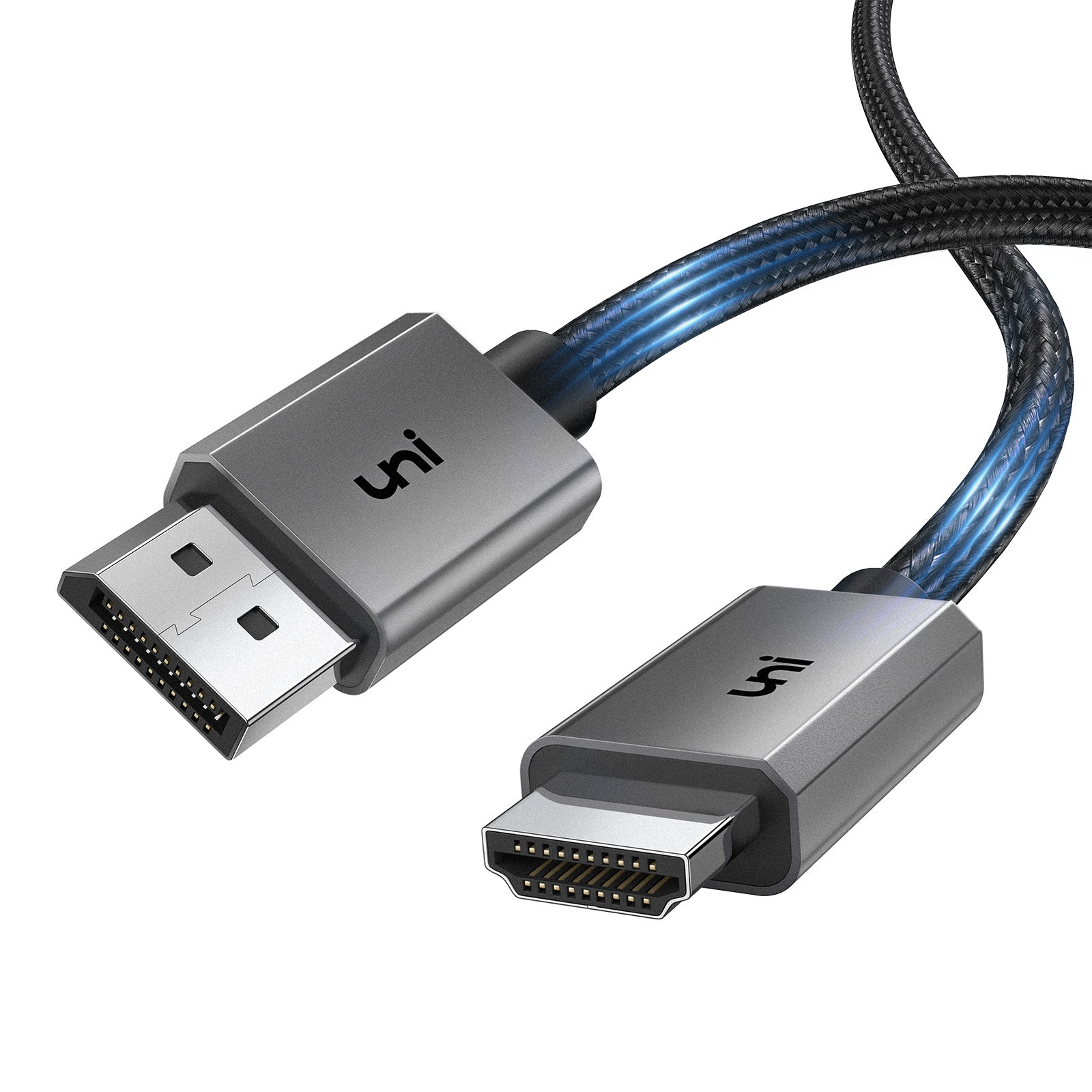
HDMI Kabel voor Computermonitor
Als je op zoek bent naar een eenvoudige en effectieve manier om je computermonitor aan te sluiten, is een HDMI-kabel een onmisbaar accessoire. Met de opkomst van high-definition beeldkwaliteit en multimedia-ervaringen, is de HDMI-kabel de standaard geworden voor het aansluiten van verschillende apparaten, waaronder computermonitoren.
Een HDMI-kabel biedt niet alleen een snelle en betrouwbare verbinding tussen je computer en monitor, maar ondersteunt ook hoge resoluties en heldere beeldkwaliteit. Of je nu wilt genieten van films in Full HD, games wilt spelen met scherpe graphics of productief wilt werken met meerdere schermen, een HDMI-kabel zorgt voor een naadloze verbinding.
HDMI-kabels zijn verkrijgbaar in verschillende lengtes en specificaties, zodat je kunt kiezen welke het beste past bij jouw behoeften en setup. Of je nu een korte kabel nodig hebt voor een compacte opstelling of een lange kabel om meer flexibiliteit te hebben in de plaatsing van je monitor, er is altijd een geschikte optie beschikbaar.
Naast het verbinden van je computer met je monitor, kan een HDMI-kabel ook worden gebruikt voor het aansluiten van andere apparaten zoals laptops, gameconsoles, Blu-ray spelers en meer. Hierdoor wordt het mogelijk om al je multimedia-apparaten met elkaar te verbinden en te genieten van hoogwaardige audiovisuele prestaties.
Kortom, een HDMI-kabel is essentieel voor het optimaliseren van de beeldkwaliteit en prestaties van je computermonitor. Met zijn veelzijdigheid en gebruiksgemak is het de ideale keuze voor iedereen die op zoek is naar een hoogwaardige verbinding tussen hun apparaten. Investeer vandaag nog in een kwaliteitsvolle HDMI-kabel en geniet van een verbeterde kijkervaring op jouw computermonitor.
6 Tips voor het Correct Aansluiten van een HDMI-kabel op je Computer en Monitor
- Zorg ervoor dat de HDMI-kabel goed is aangesloten op zowel de computer als de monitor.
- Controleer of de HDMI-poorten op zowel de computer als de monitor correct zijn geconfigureerd.
- Gebruik een HDMI-kabel van goede kwaliteit om optimale beeld- en geluidskwaliteit te garanderen.
- Als het beeld niet wordt weergegeven, probeer dan een andere HDMI-poort op je computer of monitor.
- Vermijd het buigen of knikken van de HDMI-kabel om schade te voorkomen.
- Schakel indien nodig de juiste invoerbron in op je monitor om het signaal van je computer te ontvangen.
Zorg ervoor dat de HDMI-kabel goed is aangesloten op zowel de computer als de monitor.
Het is van essentieel belang om ervoor te zorgen dat de HDMI-kabel correct is aangesloten op zowel de computer als de monitor. Een goede verbinding garandeert niet alleen een optimale signaaloverdracht, maar voorkomt ook storingen en beeldkwaliteitsproblemen. Controleer regelmatig of de HDMI-kabel stevig is aangesloten op beide apparaten om een probleemloze en hoogwaardige audiovisuele ervaring te waarborgen.
Controleer of de HDMI-poorten op zowel de computer als de monitor correct zijn geconfigureerd.
Het is van essentieel belang om ervoor te zorgen dat de HDMI-poorten op zowel de computer als de monitor correct zijn geconfigureerd wanneer je een HDMI-kabel gebruikt om ze met elkaar te verbinden. Door te controleren of de instellingen en configuraties van de HDMI-poorten juist zijn ingesteld, kun je ervoor zorgen dat de verbinding soepel verloopt en dat je optimaal kunt profiteren van de beeldkwaliteit en prestaties die een HDMI-kabel biedt. Het controleren en aanpassen van deze instellingen kan helpen eventuele compatibiliteitsproblemen op te lossen en ervoor te zorgen dat je een probleemloze audiovisuele ervaring hebt bij het gebruik van je computermonitor met een HDMI-kabel.
Gebruik een HDMI-kabel van goede kwaliteit om optimale beeld- en geluidskwaliteit te garanderen.
Het gebruik van een HDMI-kabel van goede kwaliteit is essentieel om optimale beeld- en geluidskwaliteit te garanderen bij het aansluiten van je computermonitor. Door te investeren in een hoogwaardige HDMI-kabel zorg je ervoor dat de overdracht van audiovisuele signalen soepel en betrouwbaar verloopt, wat resulteert in scherpe beelden en helder geluid. Kies daarom altijd voor een betrouwbare HDMI-kabel om te genieten van de best mogelijke kijk- en luisterervaring op je monitor.
Als het beeld niet wordt weergegeven, probeer dan een andere HDMI-poort op je computer of monitor.
Als het beeld niet wordt weergegeven op je computermonitor, kan het helpen om een andere HDMI-poort op zowel je computer als je monitor te proberen. Soms kunnen problemen met de weergave worden opgelost door simpelweg de verbinding te veranderen naar een andere poort. Door te experimenteren met verschillende HDMI-poorten, kun je mogelijk de oorzaak van het probleem identificeren en ervoor zorgen dat het beeld correct wordt weergegeven. Het is een eenvoudige maar effectieve tip om eventuele connectiviteitsproblemen op te lossen en optimaal te genieten van je audiovisuele ervaring.
Vermijd het buigen of knikken van de HDMI-kabel om schade te voorkomen.
Om schade aan je HDMI-kabel te voorkomen, is het belangrijk om het buigen of knikken van de kabel te vermijden. Door de kabel op een zachte en natuurlijke manier te laten lopen, voorkom je dat de interne draden beschadigd raken en de signaaloverdracht wordt verstoord. Zorg ervoor dat de HDMI-kabel soepel kan bewegen en niet onder spanning staat, zodat je langdurig kunt genieten van een optimale verbinding tussen je computer en monitor. Het naleven van deze eenvoudige tip kan helpen om de levensduur van je HDMI-kabel te verlengen en problemen met connectiviteit te voorkomen.
Schakel indien nodig de juiste invoerbron in op je monitor om het signaal van je computer te ontvangen.
Om het signaal van je computer via de HDMI-kabel op je monitor te ontvangen, is het belangrijk om indien nodig de juiste invoerbron in te schakelen. Door de juiste invoerbron te selecteren op je monitor, zorg je ervoor dat het beeld en geluid van je computer correct worden weergegeven. Dit eenvoudige maar essentiële proces zorgt ervoor dat je optimaal kunt profiteren van de verbinding tussen je computer en monitor via de HDMI-kabel.