
Optimale verbinding: HDMI-kabel voor Microsoft Surface
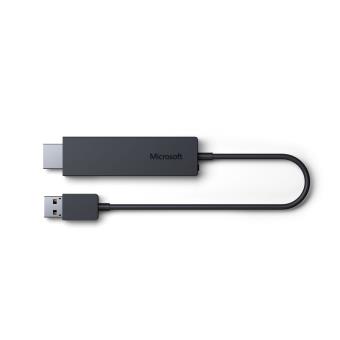
HDMI-kabel voor Microsoft Surface: Verbind je Surface met je TV of monitor
De Microsoft Surface is een populaire keuze voor gebruikers die op zoek zijn naar een krachtige en veelzijdige laptop en tablet in één. Een van de handige functies van de Surface is de mogelijkheid om deze te verbinden met een extern scherm, zoals een televisie of monitor, voor een groter scherm en betere kijkervaring.
Om je Microsoft Surface te verbinden met een extern scherm heb je een HDMI-kabel nodig. Met een HDMI-kabel kun je eenvoudig video- en audiogegevens overbrengen van je Surface naar het externe scherm, zodat je bijvoorbeeld films, presentaties of foto’s kunt bekijken in groter formaat.
Er zijn verschillende soorten HDMI-kabels beschikbaar voor de Microsoft Surface, waaronder kabels van verschillende lengtes en specificaties. Het is belangrijk om ervoor te zorgen dat de HDMI-kabel die je kiest compatibel is met zowel je Microsoft Surface als het externe scherm dat je wilt gebruiken.
Bij het kiezen van een HDMI-kabel voor je Microsoft Surface is het ook goed om rekening te houden met factoren zoals beeldkwaliteit, geluidsoverdracht en duurzaamheid. Kies altijd voor een kwaliteitskabel om ervoor te zorgen dat je probleemloos kunt genieten van een optimale audiovisuele ervaring.
Of je nu films wilt kijken, presentaties wilt geven of gewoon wilt genieten van multimedia-inhoud op een groter scherm, met de juiste HDMI-kabel kun je moeiteloos verbinding maken tussen je Microsoft Surface en externe schermen. Ontdek vandaag nog de mogelijkheden en verbeter jouw kijkervaring met de Microsoft Surface!
9 Tips voor het Correct Gebruiken van een HDMI-Kabel met je Microsoft Surface
- Zorg ervoor dat de HDMI-kabel compatibel is met jouw Microsoft Surface-apparaat.
- Controleer of de HDMI-poort op je Microsoft Surface correct is aangesloten.
- Gebruik een kwaliteitsvolle HDMI-kabel om optimale prestaties te garanderen.
- Zorg voor een goede verbinding tussen de HDMI-kabel en het externe scherm of apparaat.
- Controleer of alle apparaten zijn ingeschakeld voordat je de HDMI-verbinding tot stand brengt.
- Als het beeld niet wordt weergegeven, controleer dan of het juiste invoerkanaal op het externe scherm is geselecteerd.
- Probeer een andere HDMI-poort op het externe scherm als er geen signaal wordt gedetecteerd.
- Als je nog steeds problemen ondervindt, probeer dan een andere HDMI-kabel om defecten uit te sluiten.
- Raadpleeg de handleiding van zowel je Microsoft Surface als het externe scherm voor specifieke instructies.
Zorg ervoor dat de HDMI-kabel compatibel is met jouw Microsoft Surface-apparaat.
Het is van essentieel belang om ervoor te zorgen dat de HDMI-kabel die je gebruikt compatibel is met jouw Microsoft Surface-apparaat. Compatibiliteit speelt een cruciale rol bij het tot stand brengen van een goede verbinding tussen je Surface en het externe scherm. Zorg ervoor dat de HDMI-kabel voldoet aan de juiste specificaties en normen die nodig zijn om soepel video- en audiogegevens over te dragen, zodat je zonder problemen kunt genieten van een optimale kijkervaring op een groter scherm.
Controleer of de HDMI-poort op je Microsoft Surface correct is aangesloten.
Het is belangrijk om ervoor te zorgen dat de HDMI-poort op je Microsoft Surface correct is aangesloten voordat je een HDMI-kabel gebruikt om verbinding te maken met een extern scherm. Controleer of de poort vrij is van stof of vuil en dat de kabel stevig is aangesloten. Op deze manier voorkom je mogelijke connectiviteitsproblemen en zorg je ervoor dat de video- en audiogegevens soepel worden overgedragen tussen je Surface en het externe scherm.
Gebruik een kwaliteitsvolle HDMI-kabel om optimale prestaties te garanderen.
Het gebruik van een kwaliteitsvolle HDMI-kabel is essentieel om optimale prestaties te garanderen bij het verbinden van je Microsoft Surface met een extern scherm. Door te kiezen voor een hoogwaardige kabel kun je ervoor zorgen dat de video- en audiogegevens soepel en zonder vertraging worden overgedragen, wat resulteert in een verbeterde kijk- en luisterervaring. Investeer daarom in een betrouwbare HDMI-kabel om het maximale uit je Microsoft Surface te halen en te genieten van een probleemloze verbinding met externe schermen.
Zorg voor een goede verbinding tussen de HDMI-kabel en het externe scherm of apparaat.
Zorg ervoor dat je een goede verbinding tot stand brengt tussen de HDMI-kabel en het externe scherm of apparaat om een optimale audiovisuele ervaring te garanderen. Een stevige en stabiele verbinding is essentieel voor een vlekkeloze overdracht van video- en audiogegevens van je Microsoft Surface naar het externe scherm. Controleer daarom altijd of de HDMI-kabel goed is aangesloten op zowel de Surface als het externe scherm om te voorkomen dat er signaalverlies of storingen optreden tijdens het gebruik. Een goede verbinding zorgt ervoor dat je probleemloos kunt genieten van al je multimedia-inhoud op een groter scherm met de Microsoft Surface.
Controleer of alle apparaten zijn ingeschakeld voordat je de HDMI-verbinding tot stand brengt.
Voor het tot stand brengen van de HDMI-verbinding met je Microsoft Surface is het essentieel om ervoor te zorgen dat alle betrokken apparaten zijn ingeschakeld. Controleer of zowel je Surface als het externe scherm dat je wilt gebruiken, zoals een tv of monitor, zijn ingeschakeld voordat je de HDMI-kabel aansluit. Op deze manier voorkom je mogelijke problemen en zorg je ervoor dat de verbinding soepel verloopt, waardoor je optimaal kunt genieten van een naadloze audiovisuele ervaring.
Als het beeld niet wordt weergegeven, controleer dan of het juiste invoerkanaal op het externe scherm is geselecteerd.
Als het beeld niet wordt weergegeven wanneer je jouw Microsoft Surface met een HDMI-kabel verbindt met een extern scherm, is het belangrijk om te controleren of het juiste invoerkanaal op het externe scherm is geselecteerd. Soms kan het voorkomen dat het externe scherm niet automatisch overschakelt naar de HDMI-ingang wanneer je de kabel aansluit. Door handmatig het juiste invoerkanaal te selecteren, zorg je ervoor dat het beeld van je Surface correct wordt weergegeven op het externe scherm. Het controleren en aanpassen van het invoerkanaal kan vaak dit veelvoorkomende probleem oplossen en ervoor zorgen dat je optimaal kunt genieten van de verbinding tussen je Microsoft Surface en het externe scherm.
Probeer een andere HDMI-poort op het externe scherm als er geen signaal wordt gedetecteerd.
Als er geen signaal wordt gedetecteerd wanneer je jouw Microsoft Surface met een HDMI-kabel verbindt met een extern scherm, kan het helpen om een andere HDMI-poort op het externe scherm te proberen. Soms kan het probleem eenvoudig worden opgelost door te schakelen naar een andere poort, wat ervoor kan zorgen dat de verbinding correct tot stand komt en het signaal wordt gedetecteerd. Het is altijd de moeite waard om deze eenvoudige tip uit te proberen voordat je andere oplossingen gaat zoeken.
Als je nog steeds problemen ondervindt, probeer dan een andere HDMI-kabel om defecten uit te sluiten.
Als je nog steeds problemen ondervindt bij het verbinden van je Microsoft Surface met een extern scherm, is het aan te raden om een andere HDMI-kabel te proberen om eventuele defecten uit te sluiten. Het kan zijn dat de huidige kabel beschadigd is of niet goed functioneert, waardoor de verbinding niet optimaal tot stand komt. Door een andere HDMI-kabel te gebruiken, kun je controleren of het probleem wordt veroorzaakt door de kabel zelf en zo stap voor stap naar een oplossing werken voor een probleemloze verbinding tussen je Surface en het externe scherm.
Raadpleeg de handleiding van zowel je Microsoft Surface als het externe scherm voor specifieke instructies.
Het is belangrijk om de handleidingen van zowel je Microsoft Surface als het externe scherm te raadplegen voor specifieke instructies bij het aansluiten van een HDMI-kabel. Deze handleidingen bevatten vaak nuttige informatie over de compatibiliteit, instellingen en eventuele vereiste stappen om de verbinding tot stand te brengen. Door de handleidingen te raadplegen, kun je ervoor zorgen dat je de juiste stappen volgt en problemen bij het aansluiten van je Microsoft Surface op het externe scherm kunt voorkomen.