
HDMI kabel Mac: zo verbind je jouw Mac met een tv of monitor
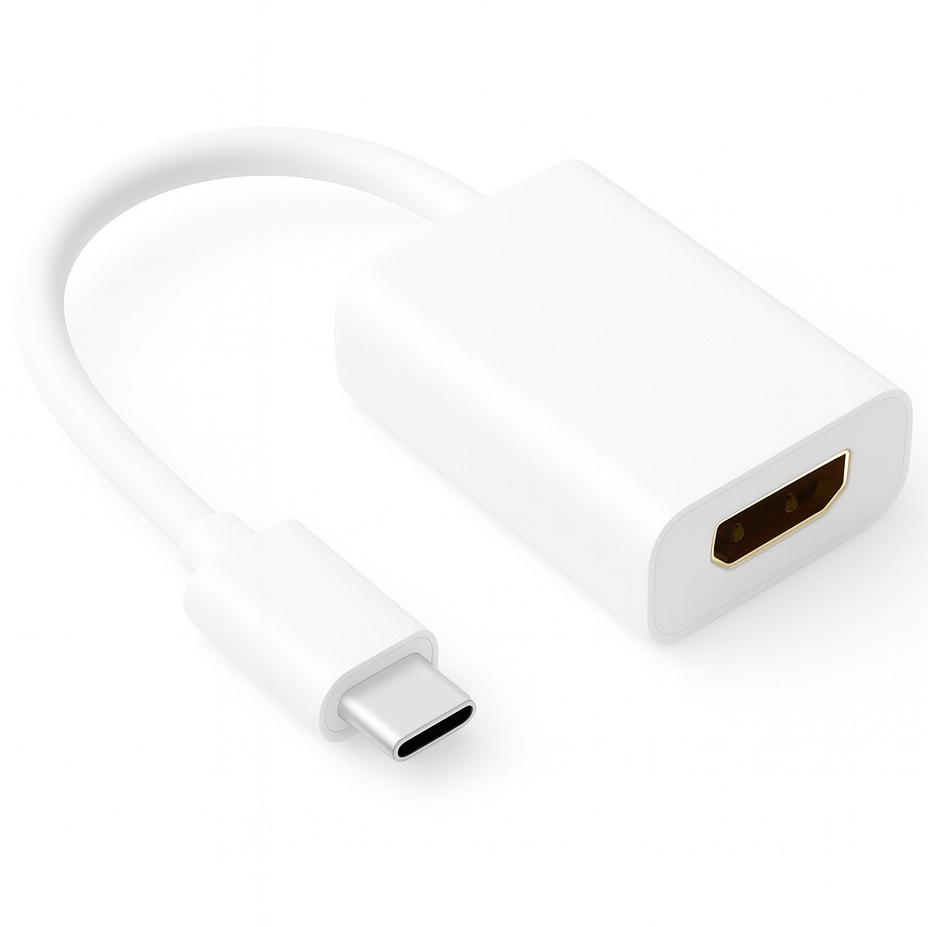
HDMI-kabel voor een Mac: zo sluit je je Mac aan op een scherm of tv
Wil je het beeld van je MacBook, iMac of Mac mini op een tv of monitor weergeven? Met een HDMI-kabel verbind je beide apparaten eenvoudig. Welke kabel of adapter je nodig hebt, hangt af van de aansluitingen op jouw Mac. Hieronder lees je waar je op kunt letten.
Welke aansluiting heeft jouw Mac?
Sommige Mac-modellen hebben een HDMI-poort. In dat geval kun je meestal direct een HDMI-kabel tussen je Mac en het scherm aansluiten. Heeft je Mac geen HDMI-aansluiting, dan is vaak een adapter nodig.
- Mac met HDMI-poort: gebruik een HDMI-kabel die past bij de gewenste resolutie en verversingssnelheid.
- Mac met USB-C of Thunderbolt: gebruik een USB-C-naar-HDMI-adapter of een USB-C-naar-HDMI-kabel. Controleer of de USB-C-poort van je Mac video-uitvoer ondersteunt.
- Oudere Mac met Mini DisplayPort: gebruik een geschikte Mini DisplayPort-naar-HDMI-adapter of -kabel.
Controleer bij twijfel de specificaties van jouw Mac-model. Ondersteuning voor beeldschermen kan per model verschillen.
Welke HDMI-kabel heb je nodig?
Voor standaard beeldweergave is een geschikte HDMI-kabel vaak voldoende. Wil je 4K-beelden bekijken, gamen met een hoge verversingssnelheid of HDR gebruiken, let dan op de specificaties van zowel de Mac, de adapter als het beeldscherm. De maximale beeldkwaliteit wordt bepaald door de zwakste schakel in de verbinding.
Een HDMI 2.0-kabel kan bijvoorbeeld geschikt zijn voor veel 4K-toepassingen tot 60 Hz, terwijl voor hogere bandbreedtes een HDMI 2.1-kabel nodig kan zijn. Dit betekent niet automatisch dat je Mac of adapter die beeldmodus ondersteunt. Controleer daarom de compatibiliteit van alle onderdelen.
Een Mac aansluiten op een tv of monitor
- Sluit de HDMI-kabel aan op de HDMI-poort van je tv of monitor.
- Sluit het andere uiteinde aan op de HDMI-poort van je Mac, of gebruik de juiste adapter.
- Selecteer op het scherm de HDMI-ingang waarop de Mac is aangesloten.
- Open op je Mac Systeeminstellingen en ga naar Beeldschermen om de weergave in te stellen.
Je kunt het externe scherm meestal instellen als extra bureaublad of het beeld spiegelen. De beschikbare opties zijn afhankelijk van je Mac en macOS-versie.
Geluid via HDMI
HDMI kan zowel beeld als geluid doorgeven. Als het geluid nog uit de ingebouwde speakers van je Mac komt, open je Systeeminstellingen en kies je bij Geluid het aangesloten scherm of de tv als uitvoerapparaat.
Problemen met de HDMI-verbinding oplossen
Geen beeld? Controleer of de juiste HDMI-ingang op de tv of monitor is geselecteerd en of de kabel goed vastzit. Gebruik je een adapter, controleer dan of deze geschikt is voor video-uitvoer en de gewenste resolutie. Het kan ook helpen om de kabel opnieuw aan te sluiten of de Mac en het scherm opnieuw op te starten.
Verschijnt er wel beeld, maar is de resolutie niet goed? Open dan de instellingen voor Beeldschermen op je Mac en controleer de beschikbare resoluties en verversingssnelheden. Niet iedere combinatie van Mac, adapter, kabel en scherm ondersteunt dezelfde instellingen.
De juiste HDMI-oplossing voor jouw Mac
De juiste HDMI-kabel voor een Mac kiezen begint bij het controleren van de poorten en de gewenste beeldkwaliteit. Heeft je Mac geen HDMI-aansluiting, dan heb je doorgaans een compatibele USB-C-naar-HDMI- of Mini DisplayPort-naar-HDMI-oplossing nodig. Controleer vóór aankoop altijd de specificaties van jouw Mac en het aangesloten scherm.
Veelgestelde Vragen over HDMI-kabels voor Mac: Aansluitmogelijkheden en Compatibiliteit
- Hoe kan ik externe beeldschermen aansluiten op mijn Mac?
- Kan ik mijn Mac met USB-C aansluiten op een HDMI-display met de Amac USB-C naar HDMI-adapter?
- Hoe kan ik mijn Mac op mijn tv aansluiten?
- Kan een HDMI kabel in een MacBook?
Hoe kan ik externe beeldschermen aansluiten op mijn Mac?
Je kunt een extern beeldscherm op je Mac aansluiten met een HDMI-kabel, eventueel in combinatie met een adapter. Heeft je Mac een HDMI-poort, verbind de kabel dan rechtstreeks met je Mac en het scherm. Gebruik bij USB‑C-, Thunderbolt- of Mini DisplayPort-aansluitingen een adapter of kabel die geschikt is voor video-uitvoer. Selecteer vervolgens op het beeldscherm de juiste HDMI-ingang en open op je Mac Systeeminstellingen > Beeldschermen om te kiezen tussen beeldscherm spiegelen of uitbreiden. De beschikbare resolutie en verversingssnelheid zijn afhankelijk van je Mac, adapter, kabel en scherm.
Kan ik mijn Mac met USB-C aansluiten op een HDMI-display met de Amac USB-C naar HDMI-adapter?
Ja, dat kan als de USB-C-poort van je Mac video-uitvoer ondersteunt. Sluit de Amac USB-C-naar-HDMI-adapter aan op je Mac en verbind deze met het HDMI-display via een HDMI-kabel. Selecteer vervolgens de juiste HDMI-ingang op het display. Controleer voor de beste beeldkwaliteit of je Mac, adapter en scherm samen de gewenste resolutie en verversingssnelheid ondersteunen.
Hoe kan ik mijn Mac op mijn tv aansluiten?
Je kunt je Mac op je tv aansluiten met een HDMI-kabel. Heeft je Mac een HDMI-poort, verbind de kabel dan rechtstreeks met je tv. Heeft je Mac alleen USB‑C- of Thunderbolt-poorten, gebruik dan een geschikte USB‑C-naar-HDMI-adapter of -kabel. Selecteer vervolgens op je tv de juiste HDMI-ingang. Je kunt op je Mac bij Systeeminstellingen > Beeldschermen kiezen of je het bureaublad wilt uitbreiden of het beeld wilt spiegelen. Wil je ook geluid via de tv afspelen, selecteer de tv dan als geluidsuitvoer bij Systeeminstellingen > Geluid.
Kan een HDMI kabel in een MacBook?
Dat hangt af van het model MacBook. Heeft je MacBook een HDMI-poort, dan kun je de HDMI-kabel daar rechtstreeks op aansluiten. Heeft het model alleen USB-C- of Thunderbolt-poorten, dan heb je een geschikte USB-C-naar-HDMI-adapter of -kabel nodig. Controleer ook of je MacBook de gewenste resolutie en verversingssnelheid ondersteunt.