
HDMI-kabel voor MacBook Pro: zo kies je de juiste aansluiting
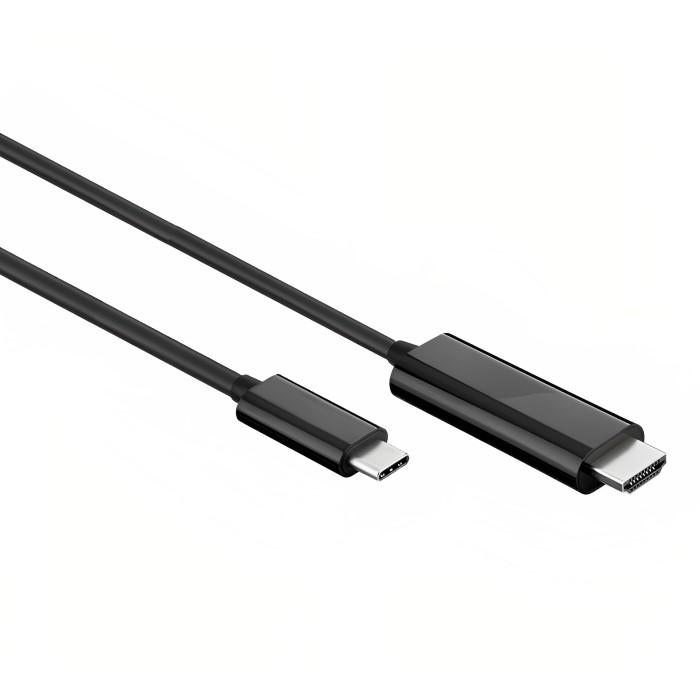
HDMI-kabel voor je MacBook Pro: zo kies je de juiste aansluiting
Wil je je MacBook Pro aansluiten op een tv, monitor of beamer? Met een HDMI-verbinding kun je beeld en geluid eenvoudig naar een groter scherm sturen. Welke kabel of adapter je nodig hebt, hangt vooral af van het model MacBook Pro en de gewenste beeldkwaliteit.
Heeft jouw MacBook Pro een HDMI-poort?
Sommige MacBook Pro-modellen hebben een ingebouwde HDMI-poort. Heeft jouw laptop die aansluiting, dan kun je doorgaans rechtstreeks een HDMI-kabel gebruiken: sluit één uiteinde aan op je MacBook Pro en het andere op het scherm.
Veel andere modellen hebben alleen USB-C- of Thunderbolt-poorten. In dat geval heb je een USB-C-naar-HDMI-adapter of een geschikte USB-C-naar-HDMI-kabel nodig. Controleer vóór aankoop of het accessoire compatibel is met jouw MacBook Pro. Niet elke USB-C-kabel ondersteunt namelijk video-uitvoer.
Welke HDMI-kabel heb je nodig?
Voor standaard gebruik is een gecertificeerde HDMI-kabel meestal voldoende. Wil je een hoge resolutie of een hogere verversingssnelheid gebruiken, kies dan een kabel die daarvoor geschikt is. De uiteindelijke beeldkwaliteit hangt niet alleen af van de kabel, maar ook van de MacBook Pro, adapter, monitor en HDMI-aansluiting.
- Voor dagelijks gebruik: kies een betrouwbare HDMI-kabel die past bij de aansluitingen van je apparatuur.
- Voor 4K of hoge verversingssnelheden: controleer de specificaties van je MacBook Pro, scherm én eventuele adapter.
- Voor een langere afstand: kies een kabel van geschikte lengte en kwaliteit. Bij zeer lange kabels kan het signaal minder betrouwbaar worden.
Een HDMI-kabel met hogere specificaties maakt een oudere MacBook of monitor niet automatisch geschikt voor hogere resoluties. De mogelijkheden worden begrensd door het apparaat met de laagste ondersteuning in de verbinding.
Je MacBook Pro aansluiten op een scherm
- Controleer of je MacBook Pro een HDMI-poort heeft. Zo niet, gebruik dan een compatibele USB-C-naar-HDMI-adapter of -kabel.
- Sluit de HDMI-kabel aan op je MacBook Pro en op de tv, monitor of beamer.
- Selecteer op het scherm de juiste HDMI-ingang.
- Open op je Mac de beeldscherminstellingen om de resolutie en schermindeling aan te passen.
Je kunt het externe scherm meestal gebruiken als uitbreiding van je bureaublad of als spiegelbeeld van het ingebouwde scherm. HDMI kan ook geluid doorgeven. Als je geen geluid hoort, controleer dan bij de geluidsinstellingen of het aangesloten scherm als uitvoerapparaat is geselecteerd.
Waar moet je op letten bij een adapter?
Gebruik je een USB-C-naar-HDMI-adapter, let dan op de ondersteunde resolutie en verversingssnelheid. Controleer ook of de adapter past bij het aantal schermen dat je wilt aansluiten. Sommige adapters ondersteunen één extern scherm of een bepaalde maximale beeldkwaliteit; dat kan per MacBook Pro-model verschillen.
Heb je een model met meerdere poorten, dan kan een adapter met extra aansluitingen handig zijn. Houd er wel rekening mee dat de mogelijkheden afhangen van zowel de adapter als je MacBook Pro.
Veelgestelde vragen
Kan ik elke HDMI-kabel gebruiken met mijn MacBook Pro?
In veel gevallen wel, zolang de kabel op de aansluiting past en de gewenste beeldkwaliteit ondersteunt. Bij een MacBook Pro zonder HDMI-poort heb je daarnaast een compatibele USB-C-naar-HDMI-oplossing nodig.
Waarom geeft mijn MacBook Pro geen beeld op de tv?
Controleer of de juiste HDMI-ingang op de tv is geselecteerd en of de kabel goed vastzit. Gebruik je een adapter, controleer dan of die video-uitvoer ondersteunt. Probeer eventueel een andere HDMI-poort of kabel en bekijk de beeldscherminstellingen van je Mac.
Hoe weet ik welke aansluiting mijn MacBook Pro heeft?
Bekijk de poorten aan de zijkant van je laptop en controleer het exacte model in de systeeminformatie van macOS. Vergelijk die informatie met de technische specificaties van je MacBook Pro en het scherm.
De juiste HDMI-oplossing voor jouw MacBook Pro
Voor een MacBook Pro met een HDMI-poort volstaat doorgaans een passende HDMI-kabel. Heeft jouw model alleen USB-C- of Thunderbolt-aansluitingen, kies dan een adapter of kabel die expliciet video-uitvoer ondersteunt. Controleer de specificaties van alle apparaten in de verbinding, zodat je zeker weet dat de gewenste resolutie en verversingssnelheid worden ondersteund.
Veelgestelde Vragen over HDMI-kabels voor MacBook Pro: Alles wat je moet weten
- Welke HDMI-kabel heb ik nodig voor mijn MacBook Pro?
- Heeft mijn MacBook Pro een HDMI-poort?
- Heb ik een USB-C-naar-HDMI-adapter nodig om mijn MacBook Pro aan te sluiten op een tv of monitor?
- Welke HDMI-kabel ondersteunt 4K met mijn MacBook Pro?
- Hoe sluit ik mijn MacBook Pro met een HDMI-kabel aan op een extern scherm?
- Waarom geeft mijn MacBook Pro geen beeld via de HDMI-kabel?
- Kan ik met een HDMI-kabel ook geluid van mijn MacBook Pro naar mijn tv sturen?
- Hoe stel ik de resolutie en verversingssnelheid in voor een extern HDMI-scherm?
- Werkt iedere USB-C-naar-HDMI-adapter met mijn MacBook Pro?
Welke HDMI-kabel heb ik nodig voor mijn MacBook Pro?
Welke HDMI-kabel je nodig hebt voor je MacBook Pro hangt af van het model en de aansluitingen. Heeft je MacBook Pro een HDMI-poort, dan kun je een HDMI-kabel kiezen die past bij de gewenste beeldkwaliteit en resolutie. Heeft je model alleen USB-C- of Thunderbolt-poorten, dan heb je een compatibele USB-C-naar-HDMI-adapter of -kabel nodig die video-uitvoer ondersteunt. Controleer ook of je monitor of tv en eventuele adapter dezelfde resolutie en verversingssnelheid aankunnen.
Heeft mijn MacBook Pro een HDMI-poort?
Of je MacBook Pro een HDMI-poort heeft, hangt af van het model en bouwjaar. Sommige modellen hebben een HDMI-aansluiting aan de zijkant, terwijl andere alleen USB‑C- of Thunderbolt-poorten hebben. Controleer de aansluitingen op je laptop of zoek het exacte model op in de systeeminformatie van macOS. Heeft je MacBook Pro geen HDMI-poort, dan kun je een compatibele USB‑C-naar-HDMI-adapter of -kabel gebruiken om hem op een tv, monitor of beamer aan te sluiten.
Heb ik een USB-C-naar-HDMI-adapter nodig om mijn MacBook Pro aan te sluiten op een tv of monitor?
Dat hangt af van het model MacBook Pro. Heeft je MacBook Pro een ingebouwde HDMI-poort, dan kun je hem rechtstreeks met een HDMI-kabel op een tv of monitor aansluiten. Heeft het model alleen USB-C- of Thunderbolt-poorten, dan heb je een USB-C-naar-HDMI-adapter of een USB-C-naar-HDMI-kabel nodig die video-uitvoer ondersteunt. Controleer ook of de adapter geschikt is voor de gewenste resolutie en verversingssnelheid.
Welke HDMI-kabel ondersteunt 4K met mijn MacBook Pro?
Voor 4K met je MacBook Pro heb je een HDMI-kabel nodig die 4K-resolutie ondersteunt, maar de juiste keuze hangt ook af van je MacBook-model, eventuele USB‑C-naar-HDMI-adapter en het scherm. Voor 4K bij maximaal 60 Hz is doorgaans een Premium High Speed HDMI-kabel geschikt; voor hogere verversingssnelheden, zoals 4K bij 120 Hz, heb je doorgaans een Ultra High Speed HDMI-kabel nodig. Controleer de specificaties van alle onderdelen in de verbinding: de kabel alleen kan geen 4K-weergave garanderen als je MacBook, adapter of monitor die instelling niet ondersteunt.
Hoe sluit ik mijn MacBook Pro met een HDMI-kabel aan op een extern scherm?
Sluit de HDMI-kabel aan op de HDMI-poort van je MacBook Pro en op de HDMI-ingang van je externe scherm. Heeft jouw MacBook Pro geen HDMI-poort, gebruik dan een USB-C-naar-HDMI-adapter of -kabel die video-uitvoer ondersteunt. Selecteer vervolgens op het scherm de juiste HDMI-ingang. Je kunt de weergave en resolutie aanpassen via de beeldscherminstellingen van macOS.
Waarom geeft mijn MacBook Pro geen beeld via de HDMI-kabel?
Als je MacBook Pro geen beeld geeft via de HDMI-kabel, controleer dan eerst of de kabel goed is aangesloten en of je tv of monitor op de juiste HDMI-ingang staat. Gebruik je een USB-C-naar-HDMI-adapter, controleer dan of deze video-uitvoer ondersteunt en goed op je MacBook is aangesloten. Probeer eventueel een andere HDMI-poort of kabel en controleer via de beeldscherminstellingen van macOS of het externe scherm wordt herkend. Houd er ook rekening mee dat de MacBook Pro, adapter en het scherm samen de gewenste resolutie moeten ondersteunen.
Kan ik met een HDMI-kabel ook geluid van mijn MacBook Pro naar mijn tv sturen?
Ja, via HDMI kun je meestal zowel beeld als geluid van je MacBook Pro naar je tv sturen. Sluit je MacBook Pro met een HDMI-kabel aan, of gebruik een geschikte USB-C-naar-HDMI-adapter als je model geen HDMI-poort heeft. Selecteer vervolgens op je Mac de tv als geluidsuitvoer via Systeeminstellingen > Geluid. Als je geen geluid hoort, controleer dan ook of de juiste HDMI-ingang is gekozen en of het volume van de tv niet gedempt is.
Hoe stel ik de resolutie en verversingssnelheid in voor een extern HDMI-scherm?
Je stelt de resolutie en verversingssnelheid in via het Apple-menu: open ‘Systeeminstellingen’ en kies ‘Beeldschermen’. Selecteer het externe HDMI-scherm en kies de gewenste resolutie en verversingssnelheid uit de beschikbare opties. Welke instellingen je kunt gebruiken, hangt af van je MacBook Pro, het scherm en eventuele USB‑C-naar-HDMI-adapter of kabel. Zie je een gewenste optie niet, controleer dan of alle onderdelen die resolutie en verversingssnelheid ondersteunen en of de kabel goed is aangesloten.
Werkt iedere USB-C-naar-HDMI-adapter met mijn MacBook Pro?
Nee, niet iedere USB-C-naar-HDMI-adapter werkt met elke MacBook Pro. De USB-C-poort en adapter moeten video-uitvoer ondersteunen, en de maximale resolutie en verversingssnelheid kunnen per MacBook-model en adapter verschillen. Controleer daarom de specificaties en compatibiliteit voordat je een adapter kiest.