
Optimale verbinding: HDMI-kabel voor Apple MacBook Air
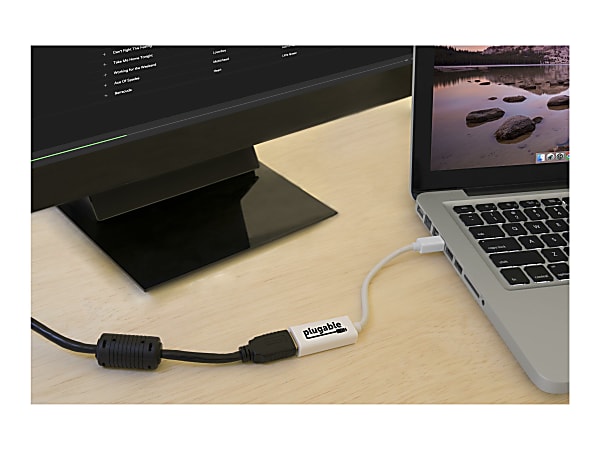
HDMI-kabel voor Apple MacBook Air: Verbind je MacBook met je TV of monitor
De Apple MacBook Air is een krachtige en draagbare laptop die ideaal is voor werk, studie en entertainment. Een van de handige functies van de MacBook Air is dat deze is uitgerust met een HDMI-poort, waarmee je eenvoudig je laptop kunt aansluiten op een externe monitor, televisie of projector.
Een HDMI-kabel voor je Apple MacBook Air is een essentieel accessoire om optimaal gebruik te maken van de mogelijkheden van je laptop. Met een HDMI-kabel kun je moeiteloos video’s, foto’s, presentaties en andere inhoud vanaf je MacBook Air naar een groter scherm overbrengen.
HDMI-kabels zijn verkrijgbaar in verschillende lengtes en specificaties, zodat je kunt kiezen welke het beste bij jouw behoeften past. Of je nu films wilt kijken in HD-kwaliteit, games wilt spelen op een groot scherm of productiviteit wilt verhogen door meerdere schermen aan te sluiten op je MacBook Air, een HDMI-kabel biedt de oplossing.
Het aansluiten van een HDMI-kabel op je Apple MacBook Air is eenvoudig. Steek gewoon het ene uiteinde van de kabel in de HDMI-poort van je laptop en het andere uiteinde in de HDMI-ingang van de monitor of televisie. Zodra de verbinding tot stand is gebracht, wordt het beeld van je MacBook Air weergegeven op het externe scherm.
Kortom, met een HDMI-kabel voor je Apple MacBook Air kun je moeiteloos genieten van een groter scherm en verbeterde visuele ervaring. Of het nu gaat om werk of ontspanning, deze handige accessoire maakt het gemakkelijk om jouw laptop te verbinden met andere schermen en apparaten.
Veelgestelde Vragen over het Gebruik van een HDMI-Kabel met een Apple MacBook Air
- 1. Welke HDMI-kabel heb ik nodig voor mijn Apple MacBook Air?
- 2. Hoe sluit ik mijn MacBook Air aan op een externe monitor met een HDMI-kabel?
- 3. Ondersteunt de Apple MacBook Air 4K-resolutie via een HDMI-kabel?
- 4. Kan ik audio overbrengen via een HDMI-kabel van mijn MacBook Air naar een tv?
- 5. Zijn er specifieke instellingen die ik moet aanpassen bij het gebruik van een HDMI-kabel met mijn MacBook Air?
- 6. Wat is de maximale lengte van de HDMI-kabel die ik kan gebruiken met mijn MacBook Air zonder signaalverlies?
- 7. Is er een verschil tussen verschillende soorten HDMI-kabels bij het aansluiten op mijn MacBook Air?
- 8. Kan ik meerdere schermen aansluiten op mijn MacBook Air met behulp van meerdere HDMI-kabels?
- 9. Waar kan ik kwaliteitsvolle en betrouwbare HDMI-kabels vinden voor mijn Apple MacBook Air?
1. Welke HDMI-kabel heb ik nodig voor mijn Apple MacBook Air?
Voor jouw Apple MacBook Air heb je een HDMI-kabel nodig die compatibel is met de HDMI-poort van je laptop. Het is aan te raden om een HDMI-kabel van goede kwaliteit te kiezen die voldoet aan de nieuwste specificaties, zoals HDMI 2.0 of hoger, voor optimale prestaties. Zorg er ook voor dat de lengte van de kabel voldoende is voor jouw behoeften, zodat je gemakkelijk verbinding kunt maken tussen je MacBook Air en het externe scherm. Met de juiste HDMI-kabel kun je moeiteloos genieten van het aansluiten van je MacBook Air op een tv, monitor of projector en genieten van een verbeterde kijkervaring.
2. Hoe sluit ik mijn MacBook Air aan op een externe monitor met een HDMI-kabel?
Om je MacBook Air aan te sluiten op een externe monitor met een HDMI-kabel, volg je eenvoudige stappen om een naadloze verbinding tot stand te brengen. Begin door de HDMI-kabel aan te sluiten op de HDMI-poort van je MacBook Air en vervolgens op de HDMI-ingang van de externe monitor. Zodra de fysieke verbinding is gemaakt, schakel je zowel je MacBook Air als de externe monitor in. Ga naar de systeemvoorkeuren op je MacBook Air en selecteer ‘Displays’. Hier kun je instellingen aanpassen zoals schermresolutie en schermpositie om ervoor te zorgen dat het beeld correct wordt weergegeven op de externe monitor. Op deze manier kun je moeiteloos genieten van een groter scherm en meer productiviteit met je MacBook Air.
3. Ondersteunt de Apple MacBook Air 4K-resolutie via een HDMI-kabel?
Ja, de Apple MacBook Air ondersteunt 4K-resolutie via een HDMI-kabel. Met de HDMI-poort op de MacBook Air kun je moeiteloos verbinding maken met een 4K-monitor of televisie om te genieten van haarscherpe beelden en heldere kleuren. Door simpelweg een HDMI-kabel van hoge kwaliteit te gebruiken, kun je probleemloos content in 4K-resolutie afspelen vanaf je MacBook Air naar een compatibel scherm. Dit maakt het mogelijk om films, video’s en andere visuele inhoud in indrukwekkende details en helderheid weer te geven, waardoor je een meeslepende kijkervaring krijgt.
4. Kan ik audio overbrengen via een HDMI-kabel van mijn MacBook Air naar een tv?
Ja, het is mogelijk om audio over te brengen via een HDMI-kabel van je MacBook Air naar een tv. Wanneer je je MacBook Air met een HDMI-kabel op een tv aansluit, wordt niet alleen het beeld van je laptop op het tv-scherm weergegeven, maar wordt ook de audio overgedragen via dezelfde kabel. Dit betekent dat je zonder extra kabels of instellingen te hoeven aanpassen, zowel het beeld als het geluid van je MacBook Air naar de tv kunt doorsturen. Op deze manier kun je genieten van een complete multimedia-ervaring en al je favoriete inhoud bekijken en beluisteren op een groter scherm met behulp van slechts één HDMI-kabelverbinding.
5. Zijn er specifieke instellingen die ik moet aanpassen bij het gebruik van een HDMI-kabel met mijn MacBook Air?
Bij het gebruik van een HDMI-kabel met je MacBook Air zijn er geen specifieke instellingen die je moet aanpassen. De MacBook Air detecteert automatisch wanneer er een externe monitor of televisie is aangesloten via de HDMI-poort en past de weergave-instellingen dienovereenkomstig aan. Zodra de verbinding tot stand is gebracht, wordt het beeld van je MacBook Air op het externe scherm weergegeven. Mocht je toch problemen ondervinden met de weergave, dan kun je controleren of de HDMI-kabel goed is aangesloten en of het externe scherm is ingeschakeld. Over het algemeen verloopt het gebruik van een HDMI-kabel met een MacBook Air soepel en zonder extra instellingen aan te passen.
6. Wat is de maximale lengte van de HDMI-kabel die ik kan gebruiken met mijn MacBook Air zonder signaalverlies?
Een veelgestelde vraag met betrekking tot het gebruik van een HDMI-kabel met een Apple MacBook Air is: “Wat is de maximale lengte van de HDMI-kabel die ik kan gebruiken zonder signaalverlies?” Bij het aansluiten van je MacBook Air op een extern scherm is het belangrijk om rekening te houden met de lengte van de HDMI-kabel. Over het algemeen wordt aanbevolen om een HDMI-kabel te gebruiken van maximaal 5 tot 7,5 meter om signaalverlies te minimaliseren en optimale beeld- en geluidskwaliteit te behouden. Het is raadzaam om te investeren in een kwaliteitskabel van de juiste lengte om ervoor te zorgen dat je probleemloos kunt genieten van je MacBook Air op een extern scherm zonder hinderlijke storingen of verlies van signaal.
7. Is er een verschil tussen verschillende soorten HDMI-kabels bij het aansluiten op mijn MacBook Air?
Bij het aansluiten van een HDMI-kabel op je MacBook Air kan de vraag rijzen of er een verschil is tussen verschillende soorten HDMI-kabels. Over het algemeen geldt dat bij standaard toepassingen, zoals het bekijken van video’s of het tonen van presentaties, de meeste HDMI-kabels vergelijkbare prestaties zullen leveren. Echter, wanneer je hogere resoluties wilt overbrengen, zoals 4K-video’s of HDR-content, kan het raadzaam zijn om te kiezen voor een HDMI-kabel die voldoet aan de nieuwste specificaties en normen, zoals HDMI 2.0 of hoger. Deze kabels kunnen een betere beeldkwaliteit en hogere gegevensoverdrachtssnelheden bieden, wat vooral belangrijk kan zijn bij intensief gebruik van externe schermen met je MacBook Air. Het is dus aan te raden om te overwegen welke specificaties en functies belangrijk voor jou zijn bij het selecteren van de juiste HDMI-kabel voor jouw behoeften.
8. Kan ik meerdere schermen aansluiten op mijn MacBook Air met behulp van meerdere HDMI-kabels?
Ja, het is mogelijk om meerdere schermen aan te sluiten op je MacBook Air met behulp van meerdere HDMI-kabels. Door gebruik te maken van een zogenaamde HDMI-splitter of een docking station met meerdere HDMI-uitgangen, kun je eenvoudig meerdere externe schermen aansluiten op je MacBook Air. Hierdoor kun je efficiënt multitasken, meerdere vensters openen en genieten van een uitgebreide werkruimte. Zorg er wel voor dat de HDMI-kabels en de apparaten die je gebruikt compatibel zijn met de specificaties van je MacBook Air om optimale prestaties te garanderen.
9. Waar kan ik kwaliteitsvolle en betrouwbare HDMI-kabels vinden voor mijn Apple MacBook Air?
Als je op zoek bent naar kwaliteitsvolle en betrouwbare HDMI-kabels voor je Apple MacBook Air, dan ben je bij HDMIwebshop.nl aan het juiste adres. Bij HDMIwebshop.nl hebben we een uitgebreid assortiment aan hoogwaardige HDMI-kabels die perfect zijn voor het aansluiten van jouw MacBook Air op externe schermen, televisies of projectoren. Onze kabels voldoen aan de nieuwste normen en specificaties, zodat je kunt genieten van een optimale beeld- en geluidskwaliteit. Of je nu op zoek bent naar een korte kabel voor thuisgebruik of een langere kabel voor professionele doeleinden, bij HDMIwebshop.nl vind je altijd de juiste HDMI-kabel die aan jouw behoeften voldoet.