
Optimaliseer je Multimedia-ervaring met een HDMI Aansluiting op je PC
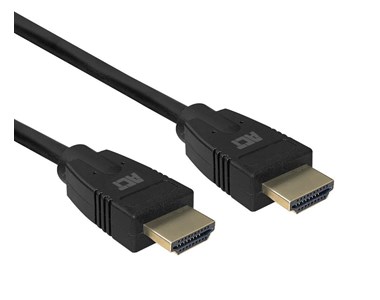
De Voordelen van een HDMI Aansluiting op je PC
Een HDMI-aansluiting op je pc kan een wereld van verschil maken als het gaat om het aansluiten van je computer op externe beeldschermen, televisies of projectoren. Met de groeiende populariteit van multimedia-inhoud en gaming, is een goede beeldkwaliteit en geluidsoverdracht essentieel geworden.
Haarscherpe Beeldkwaliteit
Met een HDMI-aansluiting op je pc geniet je van haarscherpe beeldkwaliteit in hoge resolutie. Of je nu films kijkt, games speelt of foto’s bewerkt, een HDMI-verbinding zorgt voor een helder en gedetailleerd beeld op je externe scherm.
Kristalhelder Geluid
Niet alleen biedt een HDMI-aansluiting uitstekende beeldkwaliteit, maar ook kristalhelder geluid. Het is de ideale manier om het geluid van je pc naar externe luidsprekers of een home cinema-systeem te sturen, waardoor je kunt genieten van een meeslepende audio-ervaring.
Eenvoudige Connectiviteit
HDMI-kabels zijn gemakkelijk aan te sluiten en vereisen geen extra software of configuratie. Met slechts één kabel kun je je pc moeiteloos verbinden met verschillende apparaten, waardoor het gebruiksgemak wordt vergroot.
Optimale Gaming Ervaring
Voor gamers is een HDMI-aansluiting onmisbaar. Het biedt ondersteuning voor hoge resoluties en vloeiende beelden, wat resulteert in een optimale gamingervaring zonder vertraging of storingen.
Kortom, het toevoegen van een HDMI-aansluiting aan je pc opent de deur naar verbeterde multimedia-ervaringen en soepele connectiviteit met externe schermen en audioapparatuur. Zorg ervoor dat je over de juiste HDMI-kabels en accessoires beschikt om optimaal te profiteren van alle voordelen die deze technologie te bieden heeft.
Veelgestelde Vragen over het Aansluiten van een PC via HDMI
- Hoe sluit ik mijn pc aan op een extern beeldscherm via HDMI?
- Heeft mijn pc een HDMI-poort en waar kan ik deze vinden?
- Wat moet ik doen als mijn pc geen beeld weergeeft op het externe scherm via HDMI?
- Welke soorten HDMI-kabels zijn er en welke heb ik nodig voor mijn pc?
- Kan ik met een HDMI-aansluiting ook geluid overbrengen van mijn pc naar een extern apparaat?
- Is het mogelijk om meerdere externe beeldschermen aan te sluiten op mijn pc via HDMI?
- Welke instellingen moet ik aanpassen op mijn pc voor de beste beeldkwaliteit via HDMI?
- Zijn er specifieke drivers of software die ik nodig heb om de HDMI-aansluiting op mijn pc te laten werken?
Hoe sluit ik mijn pc aan op een extern beeldscherm via HDMI?
Om je pc aan te sluiten op een extern beeldscherm via HDMI, volg je eenvoudige stappen om te genieten van een verbeterde kijkervaring. Allereerst zorg je ervoor dat zowel je pc als het externe beeldscherm zijn uitgeschakeld. Vervolgens sluit je een HDMI-kabel aan op de HDMI-poort van je pc en op de HDMI-ingang van het externe beeldscherm. Zodra de kabel correct is aangesloten, schakel je eerst het externe beeldscherm in en vervolgens je pc. Selecteer de juiste ingangsbron op het externe beeldscherm en voilà, je zou nu je pc-scherm moeten zien verschijnen op het externe beeldscherm via de HDMI-verbinding. Het is een eenvoudige en effectieve manier om te genieten van een groter scherm en betere beeldkwaliteit voor diverse toepassingen zoals werk, entertainment of gaming.
Heeft mijn pc een HDMI-poort en waar kan ik deze vinden?
Veel mensen vragen zich af of hun pc een HDMI-poort heeft en waar ze deze kunnen vinden. De aanwezigheid van een HDMI-poort op je pc hangt af van het model en de specificaties van je computer. Over het algemeen bevindt de HDMI-poort zich aan de achterkant of zijkant van de computerbehuizing. Het is vaak te herkennen aan het symbool van een rechthoek met afgeronde hoeken en een aantal pinnen binnenin. Als je niet zeker weet of je pc over een HDMI-poort beschikt, kun je de handleiding van je computer raadplegen of visueel controleren op de behuizing om te zien of deze aansluiting aanwezig is.
Wat moet ik doen als mijn pc geen beeld weergeeft op het externe scherm via HDMI?
Als je pc geen beeld weergeeft op het externe scherm via HDMI, zijn er een paar stappen die je kunt volgen om het probleem op te lossen. Controleer eerst of de HDMI-kabel correct is aangesloten op zowel je pc als het externe scherm en of beide apparaten zijn ingeschakeld. Zorg er ook voor dat het juiste invoerkanaal is geselecteerd op het externe scherm. Als dit niet werkt, probeer dan een andere HDMI-poort op je pc of een andere HDMI-kabel om te zien of dit het probleem verhelpt. Als het probleem aanhoudt, controleer dan de instellingen van je pc om ervoor te zorgen dat de juiste beelduitvoer is geselecteerd. In sommige gevallen kan het ook helpen om de grafische kaartstuurprogramma’s bij te werken. Als al deze stappen niet helpen, kan er mogelijk een hardwareprobleem zijn dat verder onderzoek vereist.
Welke soorten HDMI-kabels zijn er en welke heb ik nodig voor mijn pc?
Er zijn verschillende soorten HDMI-kabels beschikbaar, elk met specifieke kenmerken en functionaliteiten. Bij het kiezen van de juiste HDMI-kabel voor je pc is het belangrijk om rekening te houden met factoren zoals de gewenste beeldresolutie, audio-ondersteuning en eventuele extra functies zoals Ethernet-connectiviteit. De meest voorkomende types zijn HDMI High Speed, HDMI High Speed with Ethernet en HDMI Premium High Speed. Voor de meeste standaardtoepassingen, zoals het aansluiten van een pc op een monitor of tv, is een HDMI High Speed-kabel voldoende. Als je echter hogere resoluties wilt ondersteunen of gebruik wilt maken van extra functies zoals Ethernet-connectiviteit, kan een HDMI Premium High Speed-kabel meer geschikt zijn. Het is altijd aan te raden om de specificaties van je pc en externe apparaten te controleren om ervoor te zorgen dat je de juiste HDMI-kabel kiest die voldoet aan jouw behoeften en vereisten.
Kan ik met een HDMI-aansluiting ook geluid overbrengen van mijn pc naar een extern apparaat?
Ja, met een HDMI-aansluiting kun je ook geluid overbrengen van je pc naar een extern apparaat. HDMI ondersteunt zowel video- als audio-overdracht via één enkele kabel, waardoor het een handige en veelzijdige oplossing is voor het aansluiten van je pc op bijvoorbeeld een televisie, monitor of home cinema-systeem. Door gebruik te maken van een HDMI-kabel kun je genieten van hoogwaardige beeld- en geluidskwaliteit zonder dat je meerdere kabels hoeft aan te sluiten. Dit maakt het eenvoudig om een meeslepende multimedia-ervaring te creëren met slechts één verbinding tussen je pc en het externe apparaat.
Is het mogelijk om meerdere externe beeldschermen aan te sluiten op mijn pc via HDMI?
Ja, het is mogelijk om meerdere externe beeldschermen aan te sluiten op je pc via HDMI. Met moderne grafische kaarten en pc’s die beschikken over meerdere HDMI-uitgangen of ondersteuning bieden voor zogenaamde “daisy chaining”, waarbij je meerdere beeldschermen in serie kunt aansluiten, kun je eenvoudig meerdere schermen tegelijkertijd gebruiken. Door gebruik te maken van HDMI-splitters of dockingstations met meerdere HDMI-poorten, kun je jouw werkruimte uitbreiden en genieten van een groter schermoppervlak voor multitasking of entertainmentdoeleinden. Het is belangrijk om te controleren of je pc en grafische kaart de benodigde functionaliteit ondersteunen voor het aansluiten van meerdere beeldschermen via HDMI.
Welke instellingen moet ik aanpassen op mijn pc voor de beste beeldkwaliteit via HDMI?
Voor de beste beeldkwaliteit via HDMI op je pc zijn er een aantal instellingen die je kunt aanpassen. Allereerst is het belangrijk om de juiste resolutie in te stellen die overeenkomt met de maximale resolutie van je externe scherm of televisie. Dit zorgt voor een scherp en helder beeld. Daarnaast kun je ook de vernieuwingsfrequentie controleren en aanpassen om ervoor te zorgen dat bewegende beelden vloeiend worden weergegeven. Verder is het raadzaam om de kleurinstellingen te optimaliseren en eventuele beeldverbeteringsopties op je pc te configureren voor een nog betere kijkervaring via HDMI. Het is altijd aan te raden om de handleiding van je specifieke pc-model te raadplegen voor gedetailleerde instructies over het aanpassen van deze instellingen.
Zijn er specifieke drivers of software die ik nodig heb om de HDMI-aansluiting op mijn pc te laten werken?
Voor het gebruik van een HDMI-aansluiting op je pc zijn er meestal geen specifieke drivers of software nodig. In de meeste gevallen wordt de HDMI-poort op moderne computers automatisch herkend en geactiveerd zodra je een HDMI-kabel aansluit op zowel de pc als het externe apparaat, zoals een monitor of tv. Dit maakt het proces van aansluiten en gebruiken van je HDMI-verbinding eenvoudig en probleemloos, zonder dat je extra stappen hoeft te ondernemen om de verbinding tot stand te brengen.