
Naadloze verbinding: HDMI naar VGA met audio voor optimale audiovisuele ervaring
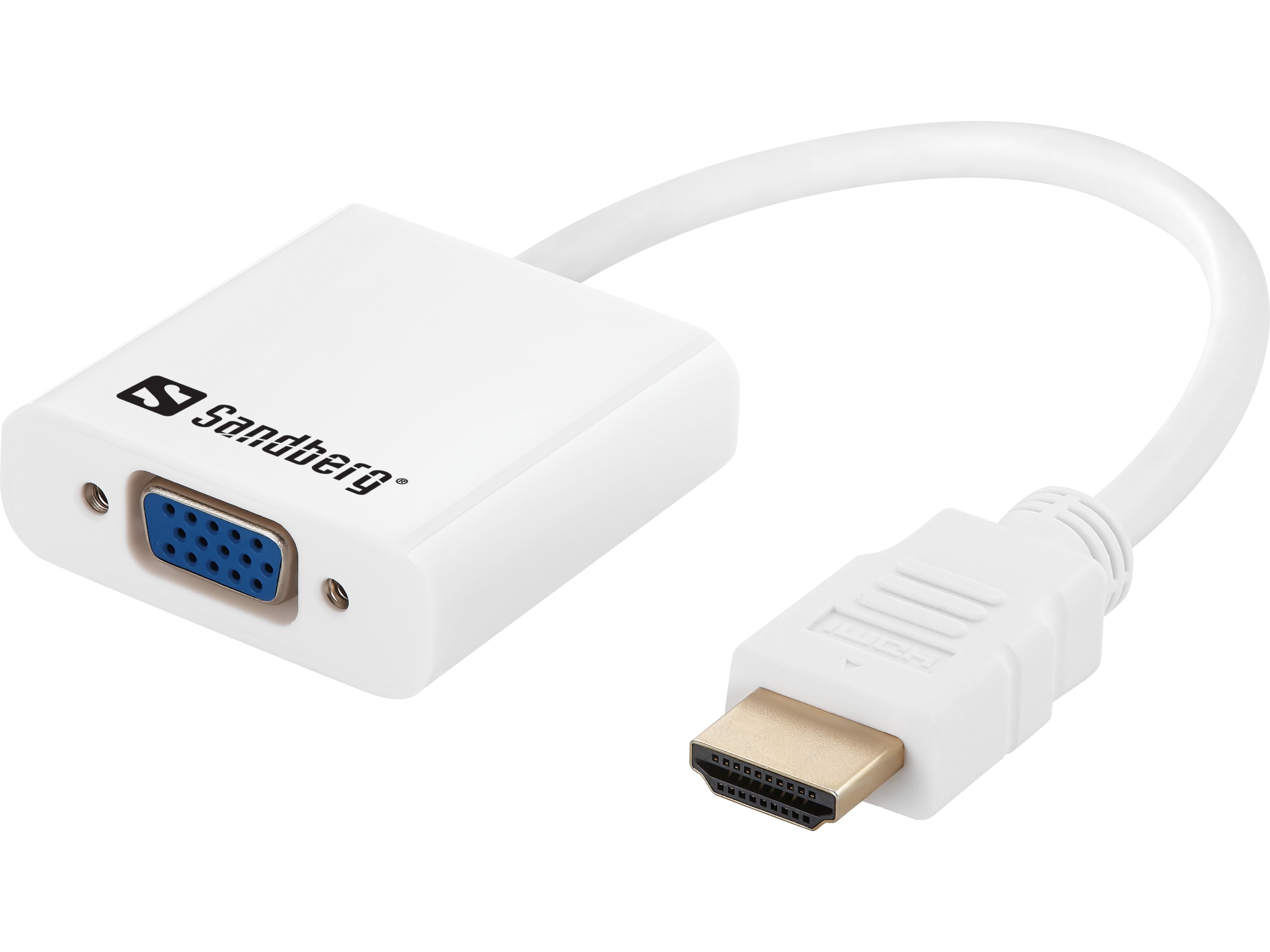
HDMI naar VGA met audio: De perfecte oplossing voor jouw aansluitingsbehoeften
Met de voortdurende evolutie van technologieën op het gebied van audiovisuele apparatuur, kan het soms lastig zijn om verschillende apparaten met elkaar te verbinden. Een veelvoorkomend probleem is het aansluiten van een HDMI-bron op een VGA-monitor of projector, vooral wanneer ook audio-output nodig is. Gelukkig biedt de HDMI naar VGA met audio converter de perfecte oplossing voor deze aansluitingsbehoeften.
De HDMI naar VGA met audio converter stelt gebruikers in staat om een HDMI-bron, zoals een laptop, Blu-ray speler of gameconsole, aan te sluiten op een VGA-monitor of projector. Hierdoor kun je genieten van hoogwaardige beeldkwaliteit en tegelijkertijd ook geluid afspelen via de ingebouwde audiopoort. Dit maakt het ideaal voor presentaties, filmavonden of gaming sessies waar zowel beeld als geluid van belang zijn.
De converter is eenvoudig in gebruik en vereist geen extra software-installatie. Je sluit eenvoudigweg de HDMI-kabel aan op de bron en verbindt de VGA-kabel met de monitor of projector. Daarnaast sluit je de audiokabel aan om ook geluid door te geven. Met deze handige converter hoef je je geen zorgen te maken over compatibiliteitsproblemen tussen verschillende aansluitingen.
Dankzij de HDMI naar VGA met audio converter kunnen gebruikers hun bestaande apparatuur blijven gebruiken zonder zich zorgen te hoeven maken over incompatibiliteit tussen verschillende soorten aansluitingen. Of het nu gaat om zakelijke presentaties, thuisbioscoopervaringen of gaming-sessies, deze handige converter biedt de flexibiliteit en gemak die je nodig hebt.
Kortom, als je op zoek bent naar een betrouwbare en eenvoudige manier om je HDMI-bron aan te sluiten op een VGA-monitor of projector, terwijl ook geluid wordt doorgegeven, dan is de HDMI naar VGA met audio converter de ideale oplossing voor al jouw aansluitingsbehoeften.
9 Tips voor het Correct Gebruiken van een HDMI naar VGA Adapter met Audio Ondersteuning
- Controleer of de HDMI naar VGA adapter audio ondersteunt
- Zorg ervoor dat alle kabels goed zijn aangesloten
- Controleer of het geluid op de juiste uitvoerbron is ingesteld
- Controleer of de audiokabel correct is aangesloten op de adapter en het apparaat
- Controleer of beide apparaten zijn ingeschakeld en correct functioneren
- Probeer een andere audiokabel om defecten uit te sluiten
- Zorg voor compatibiliteit tussen de HDMI-bron en VGA-monitor met audio-ondersteuning
- Raadpleeg de handleiding van de adapter voor specifieke instructies
- Neem contact op met klantenondersteuning als problemen aanhouden
Controleer of de HDMI naar VGA adapter audio ondersteunt
Het is belangrijk om te controleren of de HDMI naar VGA adapter audio ondersteunt voordat je deze aanschaft. Niet alle adapters bieden de mogelijkheid om geluid door te geven, wat essentieel kan zijn bij het aansluiten van audiovisuele apparatuur. Door vooraf te verifiëren of de adapter audio-ondersteuning biedt, voorkom je mogelijke problemen en zorg je ervoor dat je een adapter kiest die voldoet aan al jouw aansluitingsbehoeften.
Zorg ervoor dat alle kabels goed zijn aangesloten
Het is van essentieel belang om ervoor te zorgen dat alle kabels correct zijn aangesloten bij het gebruik van een HDMI naar VGA met audio converter. Controleer zorgvuldig of de HDMI-kabel stevig is verbonden met de bron en of de VGA-kabel correct is aangesloten op de monitor of projector. Vergeet ook niet om de audiokabel aan te sluiten om geluid door te geven. Door ervoor te zorgen dat alle kabels goed zijn aangesloten, voorkom je eventuele technische problemen en kun je optimaal genieten van je audiovisuele ervaring.
Controleer of het geluid op de juiste uitvoerbron is ingesteld
Een handige tip bij het gebruik van een HDMI naar VGA met audio converter is om te controleren of het geluid op de juiste uitvoerbron is ingesteld. Soms kan het voorkomen dat het geluid niet wordt afgespeeld via de aangesloten monitor of projector, maar via een andere audiobron. Door ervoor te zorgen dat de juiste uitvoerbron is geselecteerd op je apparaat, kun je ervoor zorgen dat het geluid correct wordt doorgegeven via de HDMI naar VGA met audio converter, wat zorgt voor een naadloze audiovisuele ervaring.
Controleer of de audiokabel correct is aangesloten op de adapter en het apparaat
Het is van essentieel belang om ervoor te zorgen dat de audiokabel correct is aangesloten op zowel de HDMI naar VGA-adapter als het bijbehorende apparaat. Door deze eenvoudige maar belangrijke stap te controleren, kun je ervoor zorgen dat het geluid probleemloos wordt doorgegeven en dat je optimaal kunt genieten van een complete audiovisuele ervaring. Het controleren van de audiokabelverbinding is een handige tip om eventuele problemen met het geluid bij het gebruik van een HDMI naar VGA met audio converter te voorkomen.
Controleer of beide apparaten zijn ingeschakeld en correct functioneren
Het is essentieel om ervoor te zorgen dat zowel de HDMI-bron als de VGA-monitor of projector zijn ingeschakeld en correct functioneren voordat je de HDMI naar VGA met audio converter aansluit. Door te controleren of beide apparaten operationeel zijn, minimaliseer je het risico op technische problemen en zorg je voor een soepele en probleemloze verbinding. Het is altijd verstandig om deze eenvoudige stap uit te voeren om een optimale prestatie te garanderen bij het gebruik van deze handige converter.
Probeer een andere audiokabel om defecten uit te sluiten
Als je problemen ondervindt met het doorgeven van audio bij het gebruik van een HDMI naar VGA met audio converter, kan het nuttig zijn om een andere audiokabel te proberen om eventuele defecten uit te sluiten. Soms kan een slechte verbinding of een beschadigde kabel de oorzaak zijn van het ontbreken van geluidsuitvoer. Door een andere audiokabel te proberen, kun je snel vaststellen of het probleem ligt aan de kabel of aan de converter zelf, waardoor je effectief kunt troubleshooten en de juiste oplossing kunt vinden voor een optimale audio-ervaring.
Zorg voor compatibiliteit tussen de HDMI-bron en VGA-monitor met audio-ondersteuning
Het is van essentieel belang om te zorgen voor compatibiliteit tussen de HDMI-bron en de VGA-monitor met audio-ondersteuning bij het gebruik van een HDMI naar VGA met audio converter. Door ervoor te zorgen dat beide apparaten geschikt zijn voor de overdracht van zowel beeld als geluid, kun je een naadloze en hoogwaardige audiovisuele ervaring garanderen. Het controleren van de specificaties en vereisten van zowel de bron als de monitor is cruciaal om ervoor te zorgen dat de converter correct functioneert en dat je optimaal kunt genieten van je content.
Raadpleeg de handleiding van de adapter voor specifieke instructies
Het is belangrijk om bij het gebruik van een HDMI naar VGA met audio adapter de handleiding te raadplegen voor specifieke instructies. Elke adapter kan verschillende functies en aansluitingen hebben, dus het is essentieel om de juiste stappen te volgen om ervoor te zorgen dat de verbinding correct wordt ingesteld. Door de handleiding zorgvuldig door te nemen, kun je eventuele problemen voorkomen en optimaal profiteren van de functionaliteiten van de adapter.
Neem contact op met klantenondersteuning als problemen aanhouden
Als je problemen blijft ervaren met het aansluiten van HDMI naar VGA met audio, aarzel dan niet om contact op te nemen met onze klantenondersteuning. Ons team staat klaar om je te helpen en eventuele vragen of problemen die je hebt op te lossen. We streven ernaar om ervoor te zorgen dat je optimaal kunt genieten van je audiovisuele apparatuur en zullen ons best doen om een passende oplossing te bieden. Neem gerust contact met ons op voor deskundig advies en ondersteuning.